Paperima adalah aplikasi web yang bisa langsung diakses dengan mengunjungi halamannya. Untuk penggunaan yang jarang, ini sudah lebih dari cukup. Namun, jika Anda sering menggunakannya dan ingin bisa diakses secara offline, Paperima bisa diinstal ke perangkat Anda berkat teknologi PWA (Progressive Web App).
Teknologi PWA memungkinkan sebuah situs web untuk dipasang di perangkat Anda dan berfungsi layaknya aplikasi native. Keuntungannya adalah Anda mendapatkan ikon aplikasi di desktop atau layar utama, akses yang lebih cepat, dan yang terpenting, kemampuan untuk menggunakan fitur-fitur utamanya bahkan tanpa koneksi internet.
Penting: Saat ini, teknologi PWA bekerja paling optimal dan terintegrasi penuh pada peramban berbasis Chromium (seperti Google Chrome, Microsoft Edge, dll.). Pengguna Firefox atau Safari mungkin tidak akan mendapatkan pengalaman instalasi yang maksimal karena dukungan yang terbatas dari peramban tersebut.
Cara Instal di Desktop
a. Melalui Web App Paperima
- Buka web app Paperima dan masuk ke tab Preferensi.
- Gulir (scroll) ke bawah hingga Anda menemukan bagian manajemen aplikasi, lalu cari tombol Instal Aplikasi.
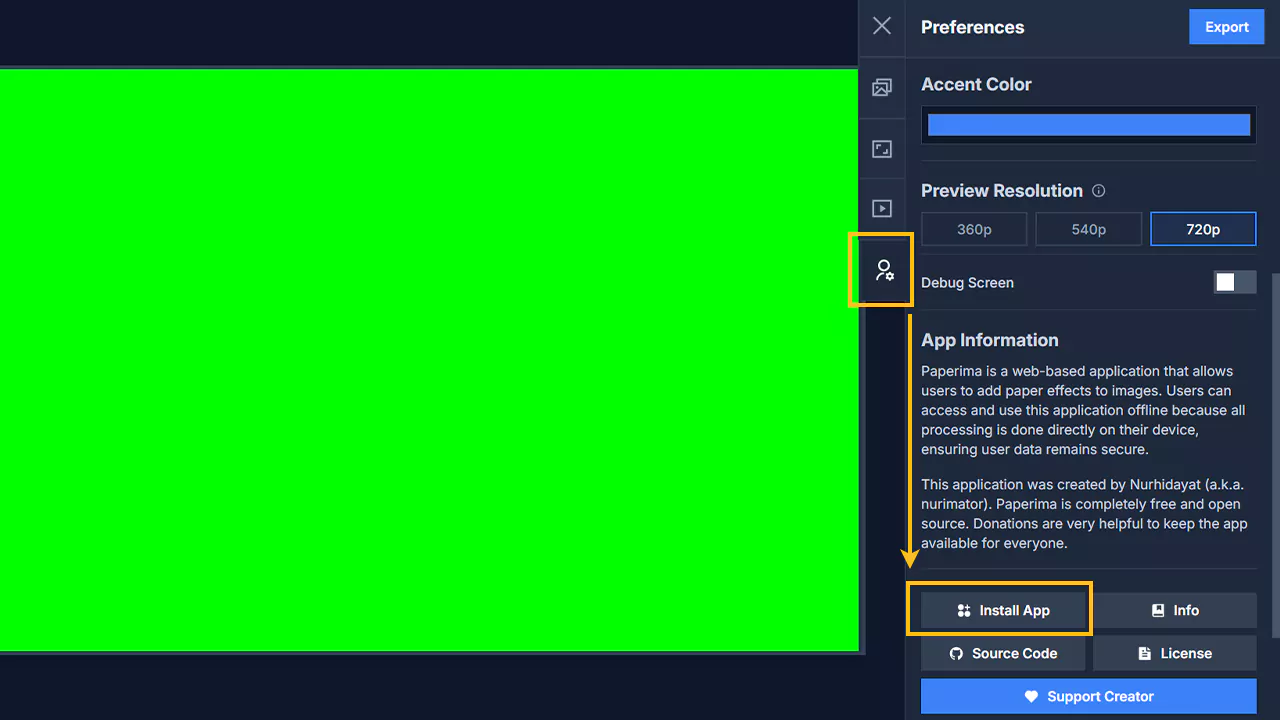
- Klik tombol tersebut. Sebuah dialog konfirmasi dari browser akan muncul untuk meminta izin Anda.
- Klik Instal. Aplikasi Paperima akan terpasang dan muncul di daftar program komputer Anda.
b. Melalui Tombol di Ujung URL Browser
- Buka web app Paperima di browser Anda.
- Lihat ke bagian kanan atas pada kolom URL. Anda akan menemukan ikon instalasi, yang biasanya berbentuk layar komputer dengan panah ke bawah.
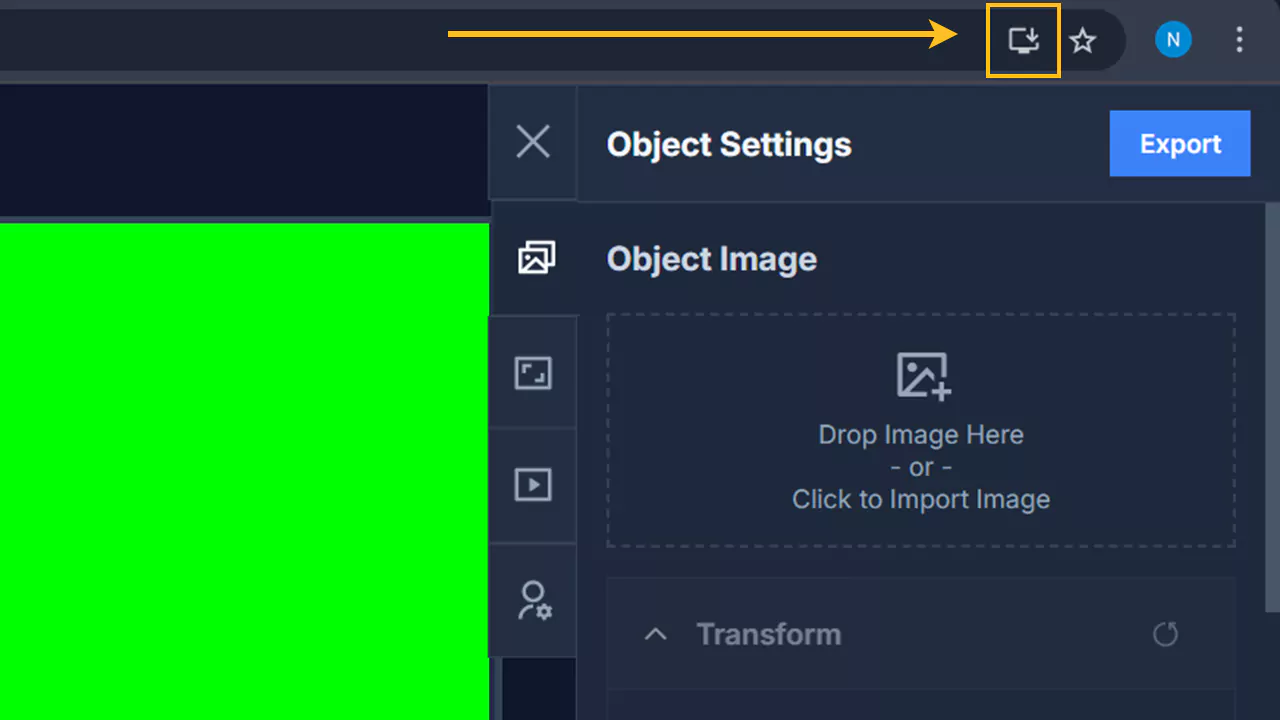
- Klik ikon tersebut untuk memulai proses instalasi.
- Sebuah dialog konfirmasi akan muncul. Klik Instal untuk melanjutkan, dan Paperima akan terpasang sebagai aplikasi mandiri.
c. Melalui Menu Browser
- Klik menu titik tiga (⋮) yang berada di pojok kanan atas browser untuk membuka menu utama.
- Arahkan kursor ke pilihan Simpan dan bagikan (Save and share) atau cari opsi serupa.
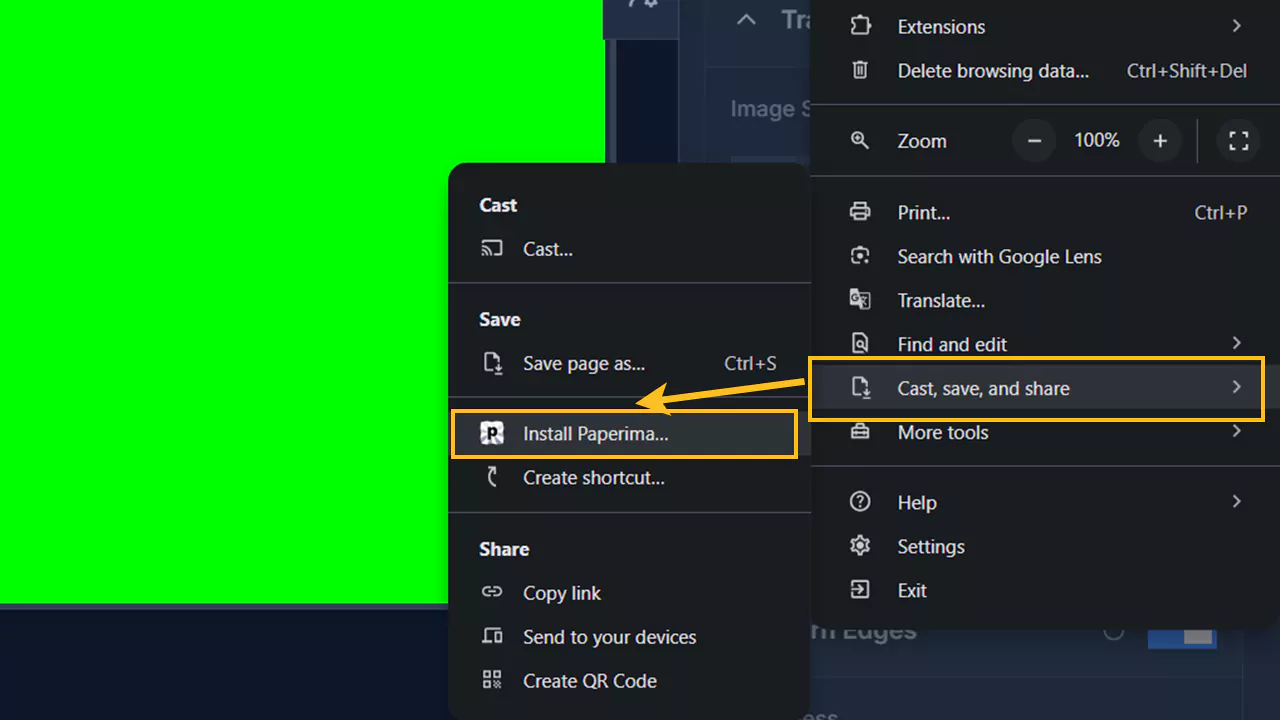
- Dari submenu yang muncul, klik pada pilihan Instal Paperima.
- Sebuah dialog konfirmasi akan muncul. Klik Instal untuk menyelesaikan pemasangan.
Cara Instal di Android
a. Melalui Web App Paperima
- Buka web app Paperima di browser ponsel Anda dan masuk ke tab Preferensi.
- Gulir (scroll) ke bawah hingga menemukan tombol Instal Aplikasi.
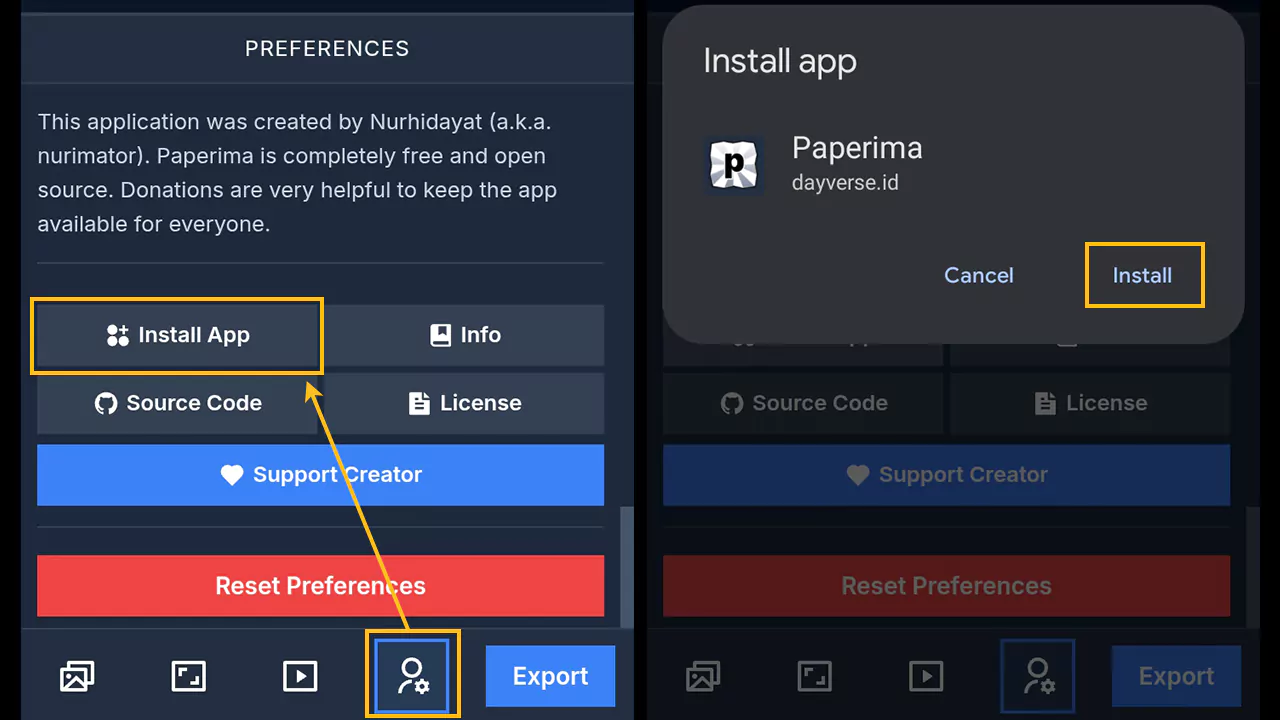
- Klik tombol tersebut. Sebuah dialog konfirmasi akan muncul dari bagian bawah layar.
- Klik Install untuk menambahkan Paperima ke daftar aplikasi ponsel Anda.
b. Melalui Menu Browser
- Buka web app Paperima di browser ponsel Anda.
- Klik menu titik tiga (⋮) di pojok kanan atas browser untuk membuka opsi.
- Cari opsi Tambahkan ke Layar Utama. Jika muncul dua pilihan (‘Instal’ dan ‘Tambahkan ke Layar Utama’), pilih Instal untuk mendapatkan fungsionalitas penuh sebagai aplikasi.
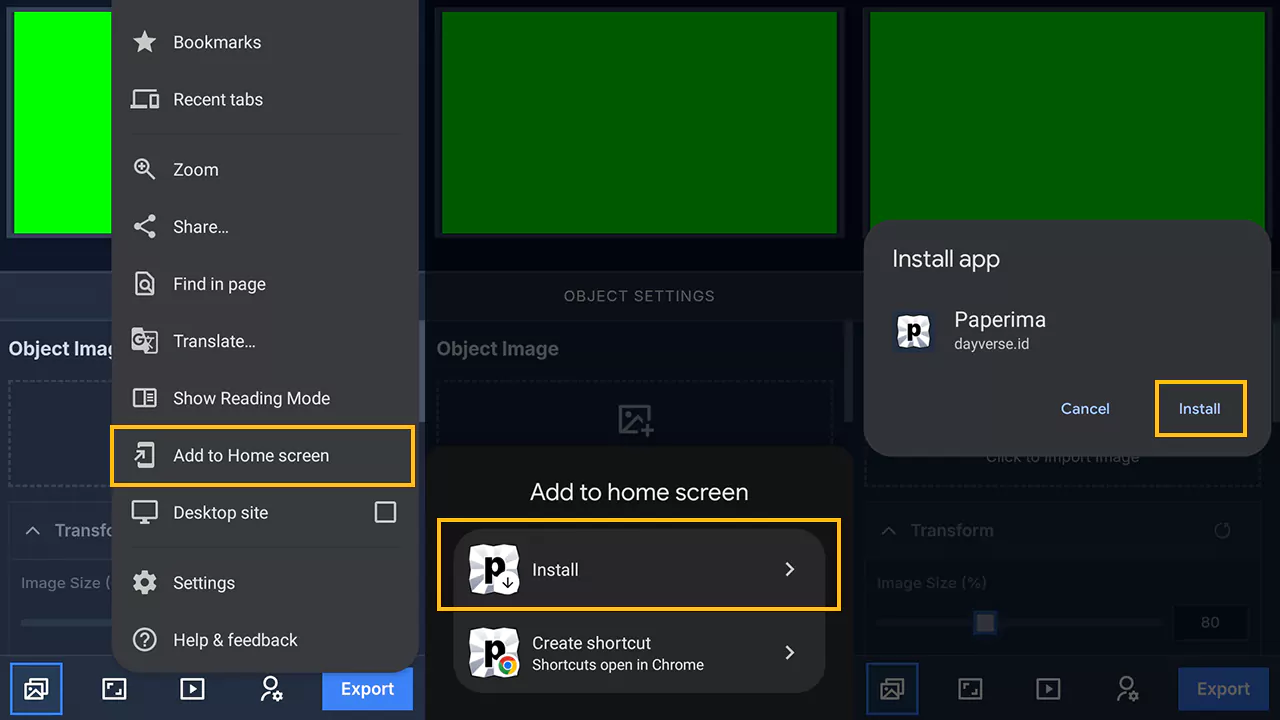
- Sebuah dialog konfirmasi akan muncul, menampilkan nama dan ikon aplikasi.
- Klik Install. Ikon Paperima akan otomatis ditambahkan ke daftar aplikasi ponsel Anda.