Selamat datang di panduan pemula Paperima! Di sini Anda akan belajar cara mengubah gambar menjadi animasi efek kertas dengan langkah-langkah mudah, mulai dari impor gambar, pengaturan efek, hingga ekspor video animasi.
Langkah-langkah Penggunaan
-
Impor Gambar Objek
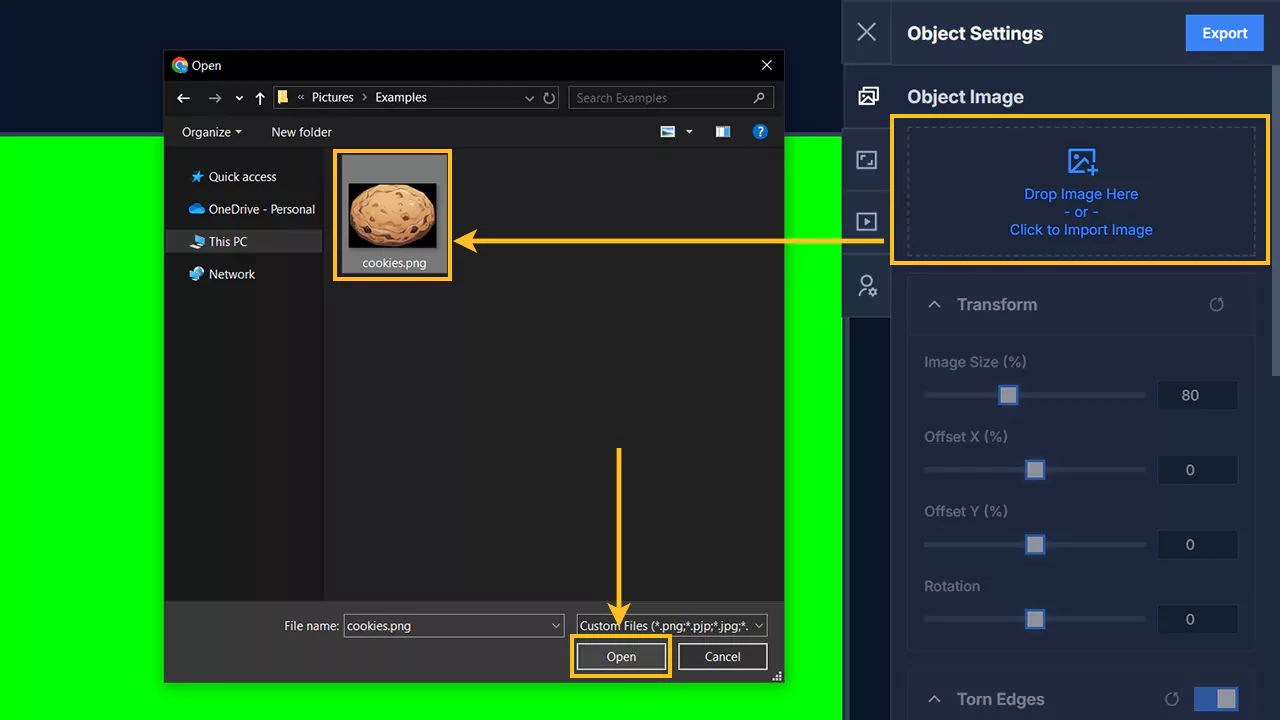
Mulailah dengan memasukkan gambar objek dengan menekan bagian “click to import image”. -
Pilih Gambar Anda
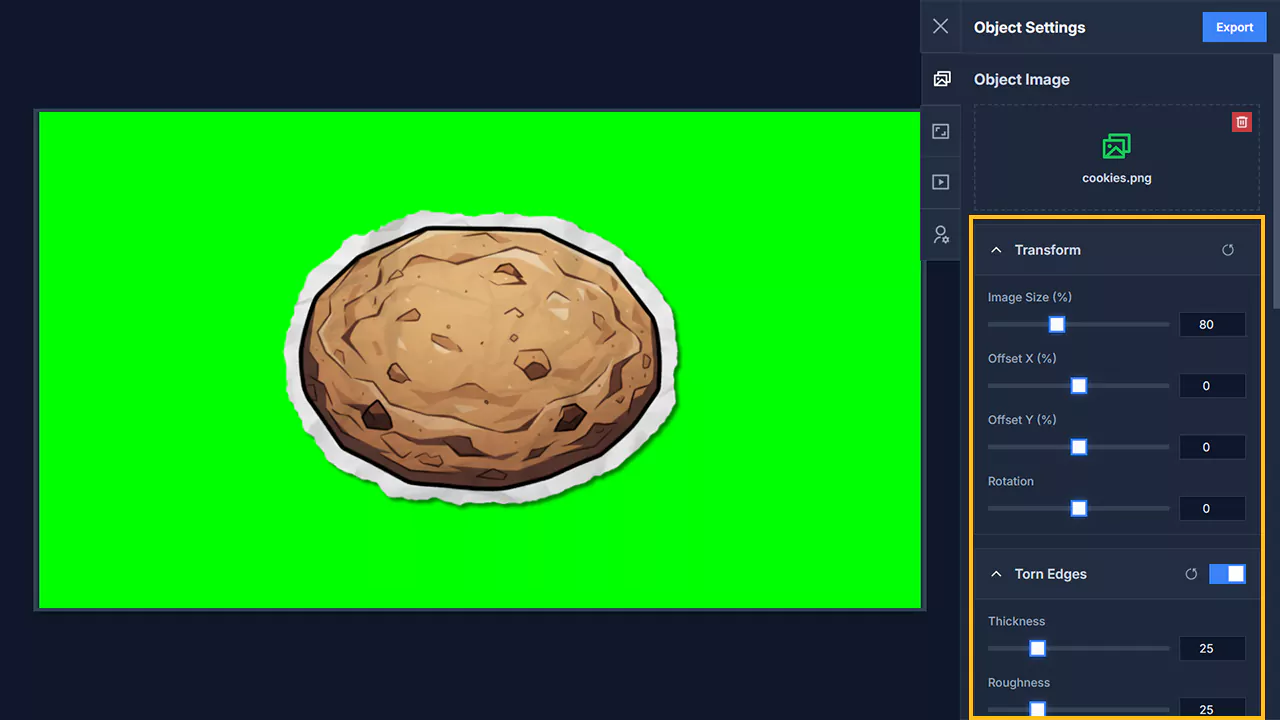
Setelah itu, akan muncul jendela file explorer. Pilih gambar yang ingin Anda gunakan. Disarankan menggunakan gambar dengan format PNG (latar belakang transparan) untuk hasil terbaik. Sebagai contoh, di sini saya memilih gambar cookie.png.
-
Sesuaikan Properti Gambar
Gambar Anda akan otomatis ditampilkan di bagian pratinjau (preview). Anda dapat menyesuaikan berbagai properti seperti ukuran, posisi, dan detail efek kertas lainnya pada panel pengaturan di bagian bawah.
-
Atur Latar Belakang (Background)
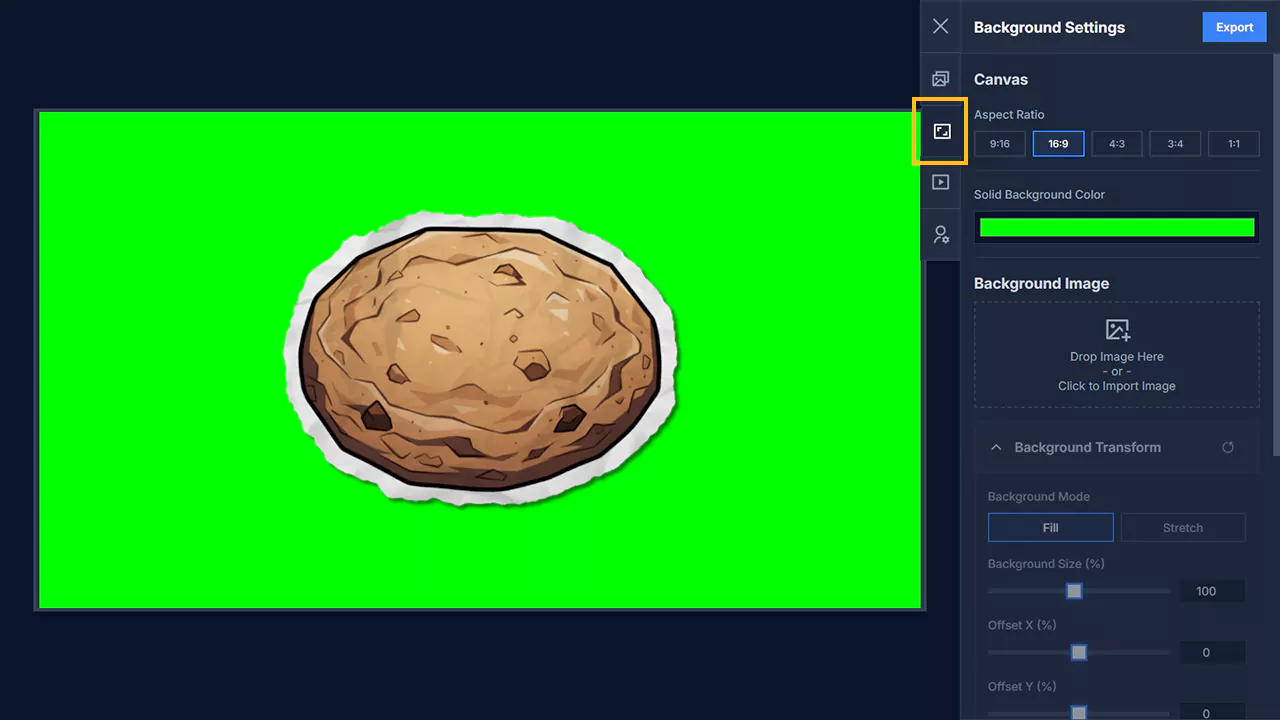
Pindah ke tab “Background”. Di sini, Anda dapat mengatur rasio aspek, mengganti warna latar belakang, atau bahkan menggunakan gambar Anda sendiri sebagai latar. Untuk panduan ini, kita akan membiarkan pengaturannya tetap default.
-
Tambahkan Animasi
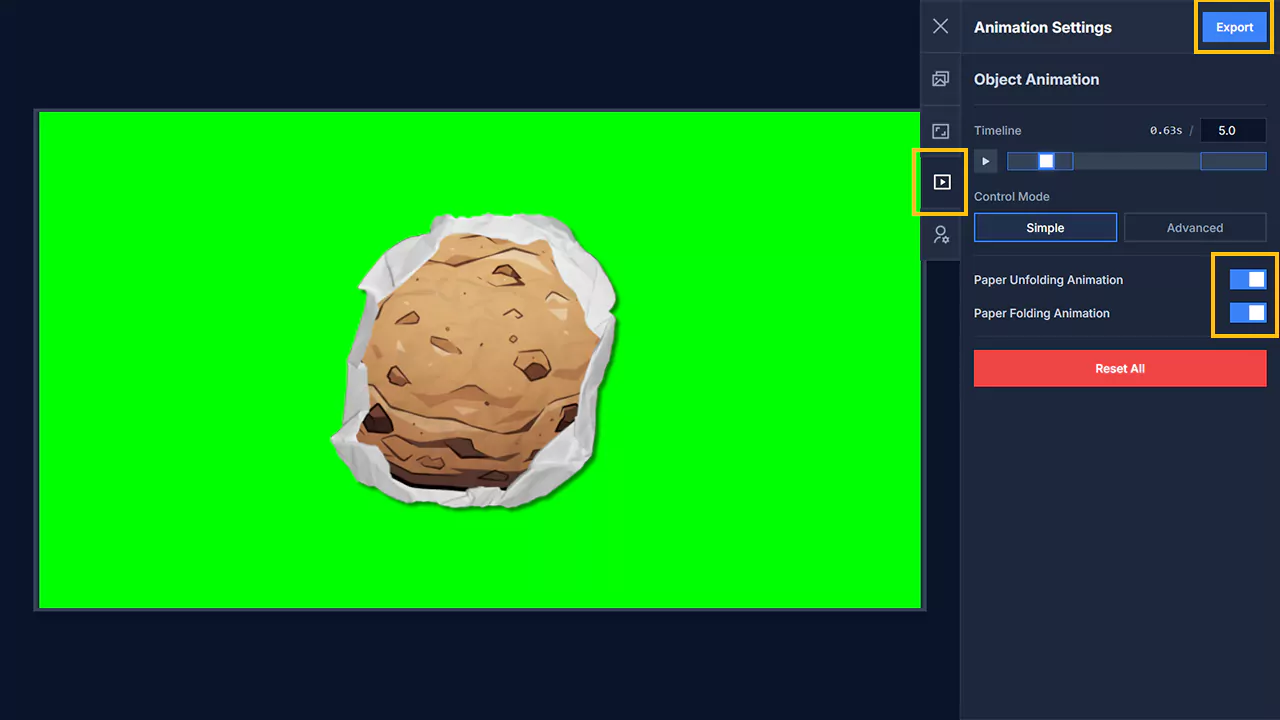
Selanjutnya, buka tab “Animation”. Di sini, Anda dapat memilih jenis animasi efek kertas yang diinginkan, seperti “Paper Folding” (lipat kertas) atau “Paper Unfolding” (buka lipatan kertas). Aktifkan switch pada opsi “Paper Folding” untuk menambahkan animasi melipat, atau “Paper Unfolding” untuk animasi membuka lipatan. Anda juga dapat mengaktifkan keduanya secara bersamaan untuk efek animasi yang lebih dinamis.
-
Mulai Proses Ekspor
Jika semua penyesuaian dirasa sudah cukup, klik tombol “Ekspor”. Anda akan melihat beberapa pengaturan akhir. -
Atur Pengaturan Ekspor
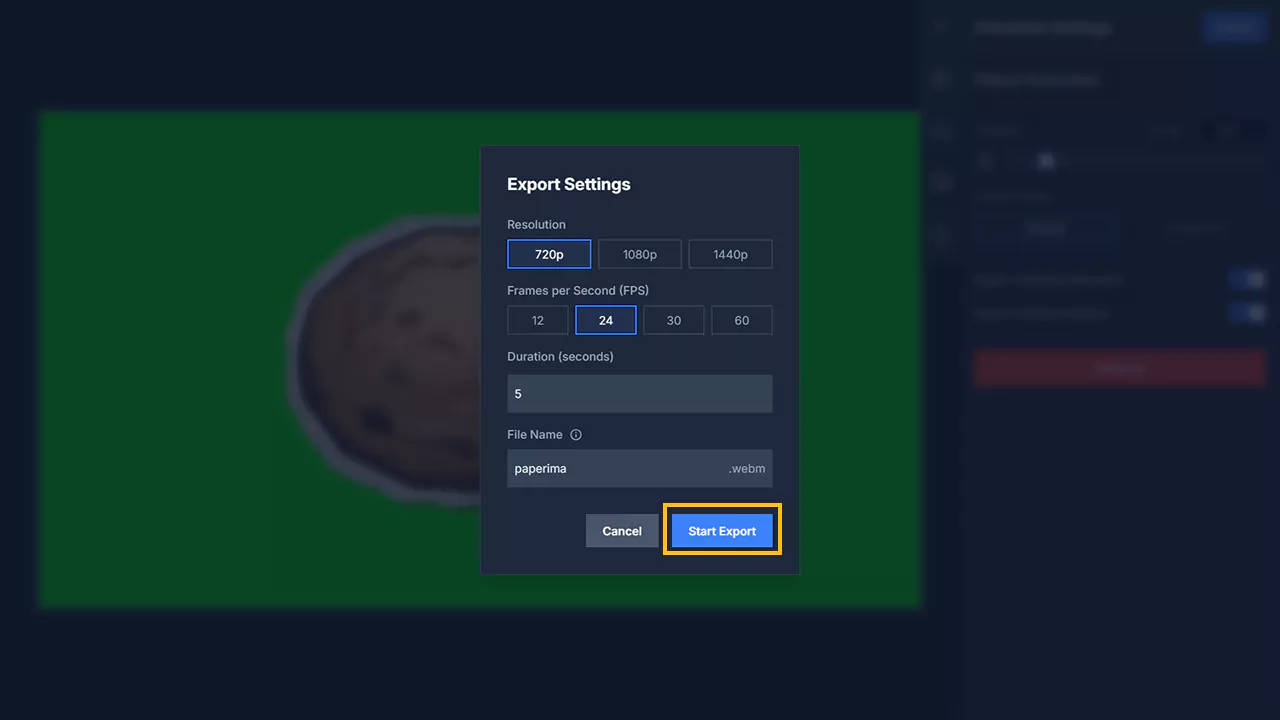
Di sini Anda dapat menyesuaikan pengaturan seperti Resolusi, FPS, Durasi, dan Nama File. Perlu diingat bahwa meningkatkan Resolusi dan FPS dapat memperlama waktu ekspor. Untuk tutorial ini, kita akan membiarkan semua pengaturan ini dalam kondisi default.
-
Mulai Ekspor
Jika semua pengaturan sudah final, klik “Start Export”. -
Tunggu Proses Selesai
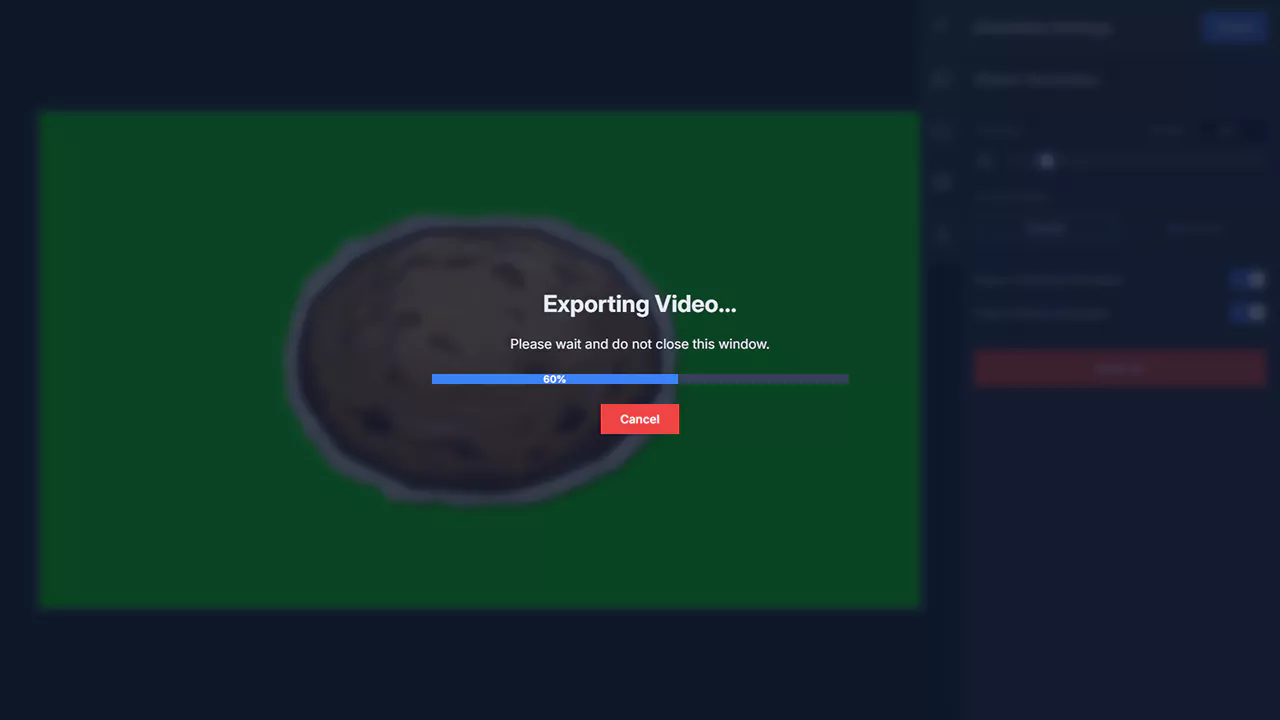
Proses ekspor akan dimulai, ditandai dengan bar pemuatan. Tunggu hingga proses ini selesai. Penting: Jangan menutup atau beralih dari tab ini sebelum proses ekspor selesai. Setelah selesai, file video akan otomatis terunduh ke perangkat Anda.
-
Selesai!
Kini Anda memiliki video animasi dengan efek kertas yang unik dan menarik.