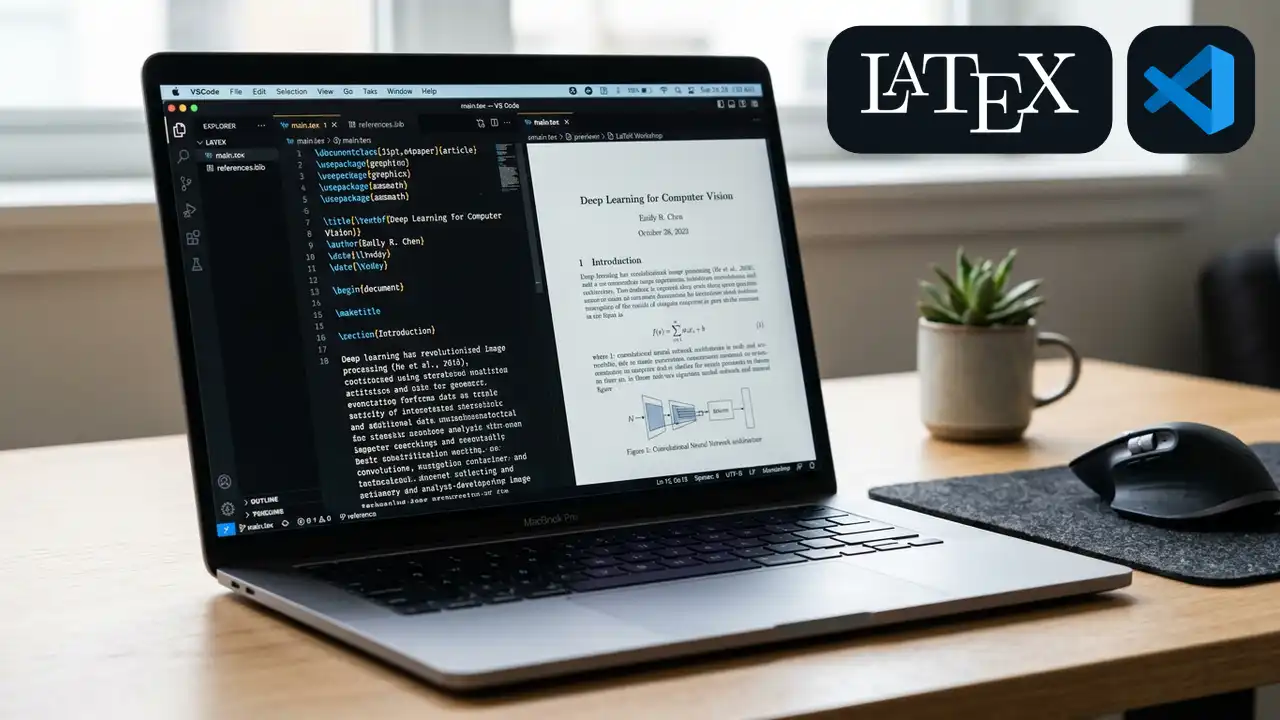
Menulis dokumen LaTeX tidak harus rumit atau membebani ruang penyimpanan komputer Anda. Dengan mengombinasikan Visual Studio Code, ekstensi LaTeX Workshop, dan engine compiler modern Tectonic, Anda bisa menikmati alur kerja penulisan dokumen yang sangat ringan, cepat, dan responsif. Anda tidak perlu lagi mengunduh dan menginstal distribusi LaTeX konvensional berskala raksasa seperti MiKTeX atau TeX Live yang ukuran berkasnya dapat mencapai beberapa gigabyte.
Artikel ini menyajikan panduan mendalam dari tingkat dasar hingga mahir. Anda akan dipandu mulai dari pemahaman arsitektur Tectonic, instalasi komponen pendukung, konfigurasi berkas settings.json secara mendalam, pengelolaan proyek, hingga teknik kompilasi serta debugging dokumen secara efektif.
Mengapa Memilih Tectonic
Sebelum masuk ke tahap teknis instalasi dan konfigurasi, penting untuk memahami latar belakang arsitektur Tectonic serta alasan mengapa Tectonic menjadi pilihan ideal bagi penulis dokumen modern.
-
Ukuran Sangat Ringan
Tectonic dikemas sebagai satu file executable tunggal yang sangat ringkas, contohnya
tectonic.exepada sistem operasi Windows. Ukuran file executable ini hanya puluhan megabyte, sangat jauh berbeda dibanding distribusi konvensional yang membutuhkan alokasi ruang penyimpanan antara 4 hingga 8 gigabyte. -
Manajemen Paket Otomatis
Tectonic memiliki kemampuan untuk mengunduh paket LaTeX yang dibutuhkan secara otomatis dari jaringan CTAN (Comprehensive TeX Archive Network) saat kompilasi berlangsung. Fitur ini menghilangkan kerepotan menginstal manajer paket secara manual atau mengunduh ribuan paket yang belum tentu Anda gunakan.
-
Berbasis Mesin XeTeX Modern
Engine Tectonic dikembangkan di atas mesin XeTeX yang mendukung penggunaan font sistem secara langsung (seperti format TrueType dan OpenType) serta mendukung enkoding Unicode UTF-8 secara native. Hal ini membuat penulisan karakter khusus dan pengaturan tipografi menjadi jauh lebih mudah.
-
Hasil Kompilasi yang Konsisten
Tectonic menyimpan cache paket yang sudah diunduh secara lokal di komputer Anda. Metode ini memastikan bahwa proses kompilasi berikutnya dapat berjalan secara offline dengan cepat, sekaligus menjamin bahwa hasil render dokumen tetap konsisten di berbagai perangkat.
Prasyarat dan Kebutuhan Sistem
Untuk memastikan seluruh proses berjalan tanpa hambatan, Anda perlu menyiapkan beberapa perangkat lunak dasar beserta ketergantungan versi yang tepat.
- Visual Studio Code yang diunduh dari situs resmi Visual Studio Code
- File executable Tectonic versi v0.16.9 (MSVC 64-bit) dari halaman rilis Tectonic di GitHub
- Pengelola bibliografi Biber versi 2.17 dari repositori SourceForge biblatex-biber (opsional, tetapi sangat disarankan jika digunakan untuk penulisan artikel ilmiah atau tesis)
Panduan ini disusun dengan pengujian utama pada sistem operasi Windows. Namun, seluruh prinsip dan konfigurasi yang dibahas dapat diterapkan pada Linux maupun macOS karena Tectonic, Biber, dan VS Code bersifat lintas platform. Anda hanya perlu menyesuaikan jalur direktori (path) executable serta sintaks perintah sesuai lingkungan sistem operasi Anda.
Langkah 1 Menyiapkan File Tectonic dan Biber
Pengelolaan lokasi file executable yang terstruktur sangat penting agar VS Code dan ekstensi LaTeX Workshop dapat menemukan seluruh tool yang dibutuhkan tanpa konflik path.
- Buat folder baru khusus di drive komputer Anda untuk menyimpan tool kompilasi, misalnya di direktori
D:\latex-tools\. - Salin atau ekstrak file
tectonic.exehasil unduhan ke dalam folderD:\latex-tools\tersebut. - Salin atau ekstrak file
biber.exeke dalam folder yang sama sehingga berada berdampingan dengantectonic.exe.
Penempatan biber.exe di direktori yang sama dengan tectonic.exe adalah kunci penting. Saat dokumen LaTeX Anda menggunakan pustaka biblatex untuk mengelola sitasi dan daftar pustaka, LaTeX Workshop dan Tectonic akan memanggil perintah Biber secara otomatis. Jika kedua file executable ini diletakkan di lokasi terpisah, sistem sering kali gagal menemukan Biber dan mengakibatkan referensi bibliografi Anda tidak muncul pada dokumen PDF.
Catat jalur lengkap menuju executable Tectonic, sebagai contoh:
D:/latex-tools/tectonic.exe
Dalam penulisan path untuk konfigurasi software, selalu gunakan karakter garis miring / (forward slash) alih-alih garis miring terbalik \ (backslash). Penggunaan forward slash bertujuan untuk mencegah terjadinya kesalahan pembacaan karakter lepas (character escaping) pada format JSON.
Langkah 2 Menginstal Ekstensi LaTeX Workshop
LaTeX Workshop adalah ekstensi komprehensif untuk VS Code yang menyediakan berbagai fitur canggih seperti pemindaian sintaks, penyempurnaan otomatis (autocomplete), pratinjau PDF interaktif, serta integrasi compiler.
- Buka aplikasi Visual Studio Code di komputer Anda.
- Akses panel Extensions dengan mengklik ikon empat kotak di sidebar sebelah kiri atau gunakan kombinasi tombol shortcut
Ctrl + Shift + X. - Ketikkan kata kunci LaTeX Workshop pada kolom pencarian di bagian atas panel.
- Temukan ekstensi LaTeX Workshop yang dikembangkan oleh James Yu, lalu klik tombol Install.
- Tunggu beberapa saat hingga proses pengunduhan dan pemasangan selesai.
Setelah ekstensi berhasil terpasang, sebuah ikon baru berupa simbol LaTeX akan muncul di sidebar sebelah kiri VS Code. Ikon ini berfungsi sebagai pusat kendali untuk membangun proyek, melihat daftar isi dokumen, serta membuka pratinjau PDF.
Langkah 3 Mengakses dan Mengedit settings.json
Seluruh pengaturan perilaku VS Code dan ekstensinya disimpan dalam berkas konfigurasi berformat JSON. Mengedit berkas ini secara langsung memberikan kontrol yang jauh lebih presisi dibandingkan melalui antarmuka grafis biasa.
Cara 1 Lewat Menu Settings
- Tekan kombinasi tombol
Ctrl + ,pada keyboard untuk membuka halaman Settings. - Pada sudut kanan atas jendela Settings, klik ikon kecil berbentuk lembaran kertas dengan panah melengkung yang memiliki keterangan Open Settings (JSON).
- VS Code akan membuka file
settings.jsonutama dalam bentuk tab editor teks.
Cara 2 Lewat Command Palette
- Tekan kombinasi tombol
Ctrl + Shift + Puntuk memanggil antarmuka Command Palette. - Ketikkan perintah
Preferences: Open User Settings (JSON)pada kolom pencarian yang muncul. - Tekan tombol Enter untuk langsung membuka file
settings.jsonpengguna.
Memahami Struktur dan Jenis settings.json
File settings.json menggunakan format JSON (JavaScript Object Notation) yang terdiri dari pasangan kunci dan nilai (key-value pairs). Jika berkas settings.json Anda sudah berisi pengaturan dari ekstensi lain, Anda tidak perlu menghapus baris yang sudah ada. Cukup tambahkan konfigurasi LaTeX Workshop di bagian dalam kurung kurawal utama dan pastikan setiap entri dipisahkan dengan tanda koma ,.
Terdapat dua tingkat konfigurasi settings.json di VS Code, yaitu User Settings dan Workspace Settings. User Settings berlaku secara global untuk seluruh proyek di komputer Anda, sedangkan Workspace Settings diletakkan di dalam folder .vscode/settings.json pada proyek tertentu dan hanya berlaku khusus untuk proyek tersebut. Untuk penggunaan umum, mengonfigurasi User Settings adalah pilihan yang paling praktis.
Langkah 4 Menambahkan Konfigurasi LaTeX Workshop
Untuk menyambungkan LaTeX Workshop dengan engine Tectonic, Anda perlu mendefinisikan tool dan recipe pada berkas settings.json. Salin blok konfigurasi berikut ke dalam berkas settings.json Anda:
{
    "latex-workshop.latex.autoBuild.run": "never",
    "latex-workshop.latex.tools": [
        {
            "name": "tectonic",
            "command": "D:/latex-tools/tectonic.exe",
            "args": [
                "--synctex",
                "%DOC%.tex"
            ],
            "env": {}
        }
    ],
    "latex-workshop.latex.recipes": [
        {
            "name": "tectonic",
            "tools": [
                "tectonic"
            ]
        }
    ]
}
Penjelasan Detail Konfigurasi
-
latex-workshop.latex.autoBuild.run
Pengaturan ini menentukan kapan kompilasi otomatis akan dijalankan. Mengatur nilainya ke
"never"menghentikan fitur kompilasi otomatis setiap kali berkas disimpan. Hal ini sangat direkomendasikan saat Anda mengerjakan dokumen panjang seperti tesis atau buku agar proses kompilasi tidak berjalan secara terus-menerus yang dapat meningkatkan penggunaan CPU. Kompilasi dapat Anda picu secara manual kapan saja. Jika Anda menyukai alur kerja otomatis untuk dokumen pendek, Anda dapat mengubah nilainya menjadi"onSave". -
latex-workshop.latex.tools
Bagian ini berfungsi mendefinisikan perintah eksekusi eksternal yang dapat dipanggil oleh VS Code. Parameter
"name"menentukan identitas unik tool, sedangkan"command"merujuk pada lokasi fisik file executable Tectonic di sistem Anda. -
args
Array argumen ini berisi bendera perintah yang diteruskan ke Tectonic saat kompilasi. Argumen
--synctexmenginstruksikan Tectonic untuk menghasilkan file pemetaan navigasi antara sumber teks dan PDF. Sementara itu,%DOC%.texadalah variabel dinamis dari LaTeX Workshop yang otomatis menggantikan nama berkas utama yang sedang diakses. -
latex-workshop.latex.recipes
Resep atau recipe adalah urutan eksekusi dari satu atau beberapa tool. Konfigurasi di atas mendefinisikan resep bernama
"tectonic"yang memanggil tool"tectonic"yang telah dikonfigurasi sebelumnya.
Menyesuaikan Path Executable
Pastikan Anda mengubah nilai pada properti "command" agar sesuai dengan lokasi penyimpanan file tectonic.exe di komputer Anda:
"command": "D:/latex-tools/tectonic.exe"Setelah memperbarui baris tersebut, simpan perubahan berkas dengan menekan kombinasi tombol Ctrl + S.
Langkah 5 Menyiapkan Folder Proyek LaTeX dan Git
Struktur folder proyek yang bersih dan rapi akan memudahkan manajemen dokumen serta mencegah terjadinya kesalahan kompilasi akibat karakter nama direktori yang tidak didukung.
- Buat folder khusus untuk menyimpan dokumen Anda, misalnya
D:\proyek-skripsi\. - Jalankan aplikasi VS Code, lalu buka folder tersebut melalui menu File > Open Folder… atau dengan shortcut
Ctrl + KdilanjutkanCtrl + O. - Di dalam folder proyek, buat berkas baru dengan ekstensi
.tex, contohnyadokumen.tex. - Hindari penggunaan spasi yang terlalu panjang, simbol khusus, atau karakter non-ASCII pada nama folder dan nama berkas untuk mencegah masalah pembacaan file oleh engine kompilasi.
Jika Anda menggunakan sistem kontrol versi seperti Git untuk memantau perubahan dokumen, sangat disarankan untuk membuat berkas .gitignore di folder utama proyek Anda. Isikan baris berikut ke dalam .gitignore untuk mengabaikan berkas buatan kompilasi yang tidak perlu diunggah ke repositori:
*.aux
*.log
*.out
*.toc
*.synctex.gz
*.pdf
Langkah 6 Proses Kompilasi dan Navigasi Dokumen
Karena konfigurasi autoBuild.run diatur ke nilai "never", Anda memegang kendali penuh kapan proses kompilasi akan dijalankan.
Metode Kompilasi Manual
Ada beberapa cara fleksibel yang dapat Anda pilih untuk menjalankan proses kompilasi dokumen secara manual di VS Code. Anda bisa menggunakan antarmuka visual, tombol pintasan keyboard, maupun perintah langsung lewat Command Palette sesuai dengan kenyamanan alur kerja Anda.
-
Ikon Play pada Editor
Buka file
.texutama Anda. Perhatikan pojok kanan atas bilah editor VS Code, lalu klik ikon play berwarna hijau untuk memulai proses kompilasi dengan resep Tectonic. -
Panel LaTeX di Sidebar
Klik ikon LaTeX pada sidebar kiri, buka menu Command, lalu pilih tombol Build LaTeX project.
-
Pintasan Keyboard
Tekan kombinasi tombol
Ctrl + Alt + Bpada keyboard saat berkas.texsedang aktif untuk langsung memicu proses kompilasi. -
Command Palette
Buka Command Palette dengan
Ctrl + Shift + P, ketikkanLaTeX Workshop: Build LaTeX project, lalu tekan Enter.
Fitur SyncTeX dan Preview PDF
Setelah proses kompilasi berhasil, Tectonic akan menghasilkan dua berkas utama di folder proyek Anda:
-
dokumen.pdf
Berkas keluaran akhir berupa dokumen PDF yang dapat dibaca, dicetak, atau dipublikasikan.
-
dokumen.synctex.gz
Berkas terkompresi yang memuat peta koordinat hubungan antara baris kode pada file
.texdan tampilan visual pada berkas PDF.
Untuk melihat pratinjau PDF langsung di dalam jendela VS Code, tekan kombinasi tombol Ctrl + Alt + V atau klik ikon View LaTeX PDF pada panel sidebar LaTeX.
Dengan hadirnya file synctex.gz, Anda dapat memanfaatkan dua fitur navigasi yang sangat membantu proses penyuntingan:
-
Forward Search
Arahkan kursor pada baris kode tertentu di berkas
.tex, lalu tekanCtrl + Alt + J. Tampilan pratinjau PDF di samping akan langsung menyorot lokasi teks yang bersesuaian. -
Backward Search
Pada jendela pratinjau PDF di VS Code, lakukan
Ctrl + Klik Kiripada kata atau kalimat tertentu. Editor kode akan secara otomatis melompat ke baris sintaks.texyang menghasilkan teks tersebut.
Langkah 7 Debugging dan Troubleshooting Komprehensif
Proses kompilasi dapat sesekali mengalami kendala, baik karena kesalahan sintaks penulisan LaTeX, paket yang gagal diunduh, maupun masalah izin berkas.
Memeriksa Output Log Verbose
Jika kompilasi gagal yang ditandai dengan ikon silang merah pada status bar bawah, Anda perlu memeriksa log detail untuk menemukan akar masalahnya.
- Buka panel bagian bawah dengan menekan shortcut
Ctrl + `. - Pilih tab Output pada baris panel tersebut.
- Klik menu dropdown di sisi kanan tab Output, lalu ubah pilihan dari Tasks menjadi LaTeX Workshop atau LaTeX Compiler.
- Periksa pesan teks yang muncul. Tectonic akan menampilkan detail paket yang sedang diunduh serta baris spesifik tempat terjadinya error sintaks.
Masalah Umum dan Solusinya
| Masalah | Kemungkinan Penyebab | Solusi |
|---|---|---|
tectonic.exe tidak ditemukan | Path pada kunci command di berkas settings.json salah | Periksa kembali lokasi file dan gunakan garis miring / sebagai pemisah folder |
| Referensi bibliografi kosong atau bertanda tanya | biber.exe tidak ditemukan di folder yang sama atau versi tidak cocok | Pastikan biber.exe versi 2.17 berada di direktori yang sama dengan tectonic.exe |
| Kompilasi berhenti saat mengunduh paket | Koneksi internet terputus atau terhalang proksi saat mengunduh paket CTAN baru | Pastikan komputer terhubung ke internet saat kompilasi paket baru |
| Cache Tectonic mengalami korupsi | Folder cache lokal mengalami kerusakan data | Hapus folder cache di %USERPROFILE%\AppData\Local\Tectonic lalu jalankan kompilasi ulang |
Menyesuaikan Konfigurasi untuk Linux dan macOS
Prinsip kerja Tectonic dan LaTeX Workshop pada Linux maupun macOS sama persis dengan Windows. Penyesuaian utama terletak pada format direktori serta hak akses file executable.
- Ubah nilai
commandpada berkassettings.jsonsesuai jalur tempat Anda menyimpan executable Tectonic, contohnya/usr/local/bin/tectonicatau/home/namauser/bin/tectonic. - Hilangkan ekstensi
.exedari nama berkas. - Berikan izin eksekusi pada file executable dengan menjalankan perintah terminal
chmod +x tectonicdanchmod +x biber. - Jika sistem tidak dapat menemukan Biber saat kompilasi bibliografi, tambahkan folder lokasi Biber ke dalam variabel lingkungan PATH atau definisikan pada bagian
envdi berkassettings.json.
Penutup
Kombinasi antara VS Code, LaTeX Workshop, dan Tectonic menghadirkan lingkungan kerja penulisan dokumen LaTeX modern yang sangat efisien, cepat, dan rapi. Anda kini dapat fokus penuh pada isi tulisan tanpa perlu terbeban oleh manajemen instalasi distribusi LaTeX yang besar dan rumit. Kombinasi Tectonic v0.16.9 dan Biber v2.17 memberikan fondasi yang sangat stabil untuk penyusunan berbagai karya tulis ilmiah, laporan, hingga buku.