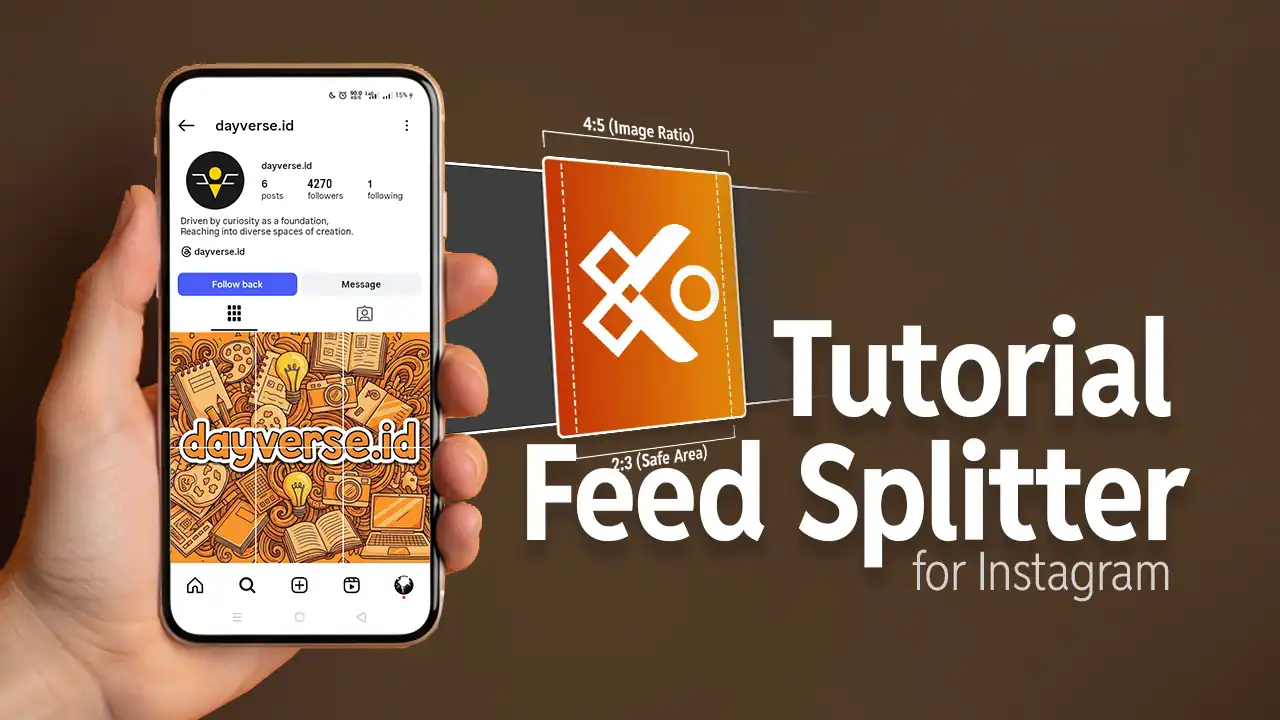
Menyusun feed Instagram yang tersambung, atau sering disebut puzzle feed, telah menjadi tren favorit banyak pengguna untuk menciptakan tampilan profil yang kohesif dan profesional. Konsepnya adalah setiap postingan yang kamu upload akan terhubung dengan postingan di sekitarnya, sehingga ketika dilihat dari halaman profil, semua foto ini membentuk satu gambar besar yang utuh.
Namun bagi kamu yang sudah lama menggunakan metode ini, pasti sudah menyadari ada kendala besar yang muncul. Instagram telah melakukan perubahan tata letak yang signifikan. Metode pemotongan gambar yang dulu berhasil kini sudah tidak dapat diterapkan lagi. Perubahan rasio gambar dari format klasik 1:1 menjadi 4:5, ditambah dengan area aman (safe area) yang rumit di rasio 2:3, membuat pemotongan manual menjadi hampir mustahil untuk mencapai presisi yang sempurna. Kesalahan kecil saja akan merusak seluruh susunan feed kamu.
Kabar baiknya adalah kini ada alat pemotong khusus untuk Instagram di 2025 yang dirancang untuk mengatasi kerumitan rasio ini. Kami akan memberikan panduan lengkap yang mudah diikuti dan anti gagal.
Tutorial Langkah demi Langkah Menggunakan Feed Splitter Khusus
Untuk tutorial ini, kita akan menggunakan alat online yang dirancang khusus untuk format Instagram terbaru.
-
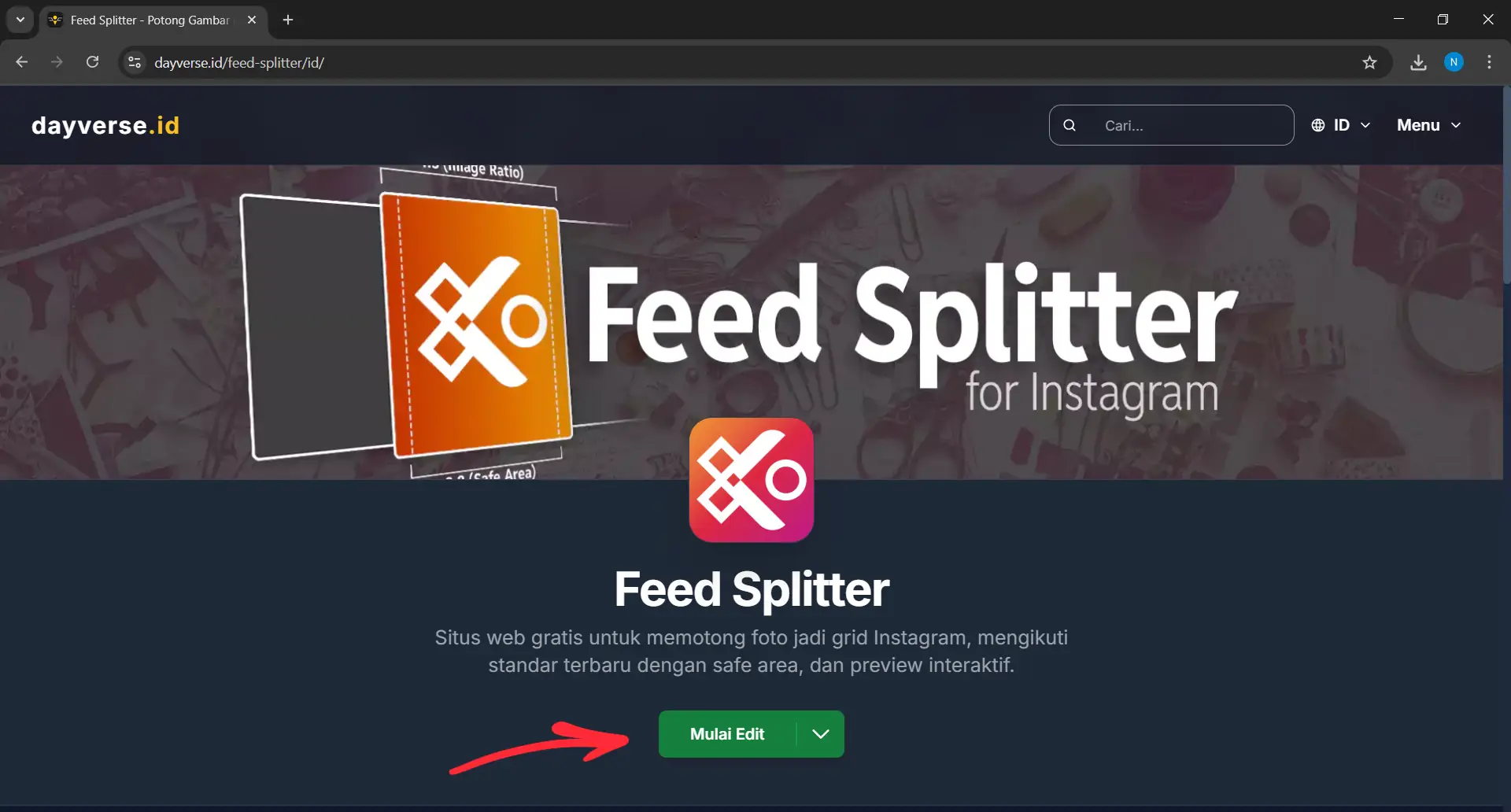
Langkah pertama adalah membuka browser kamu dan mengunjungi halaman website pemotong feed instagram ini di https://dayverse.id/id/feed-splitter/
-
Setelah halaman selesai dimuat, tekan tombol Mulai Mengedit untuk masuk ke antarmuka pemotongan gambar.
-
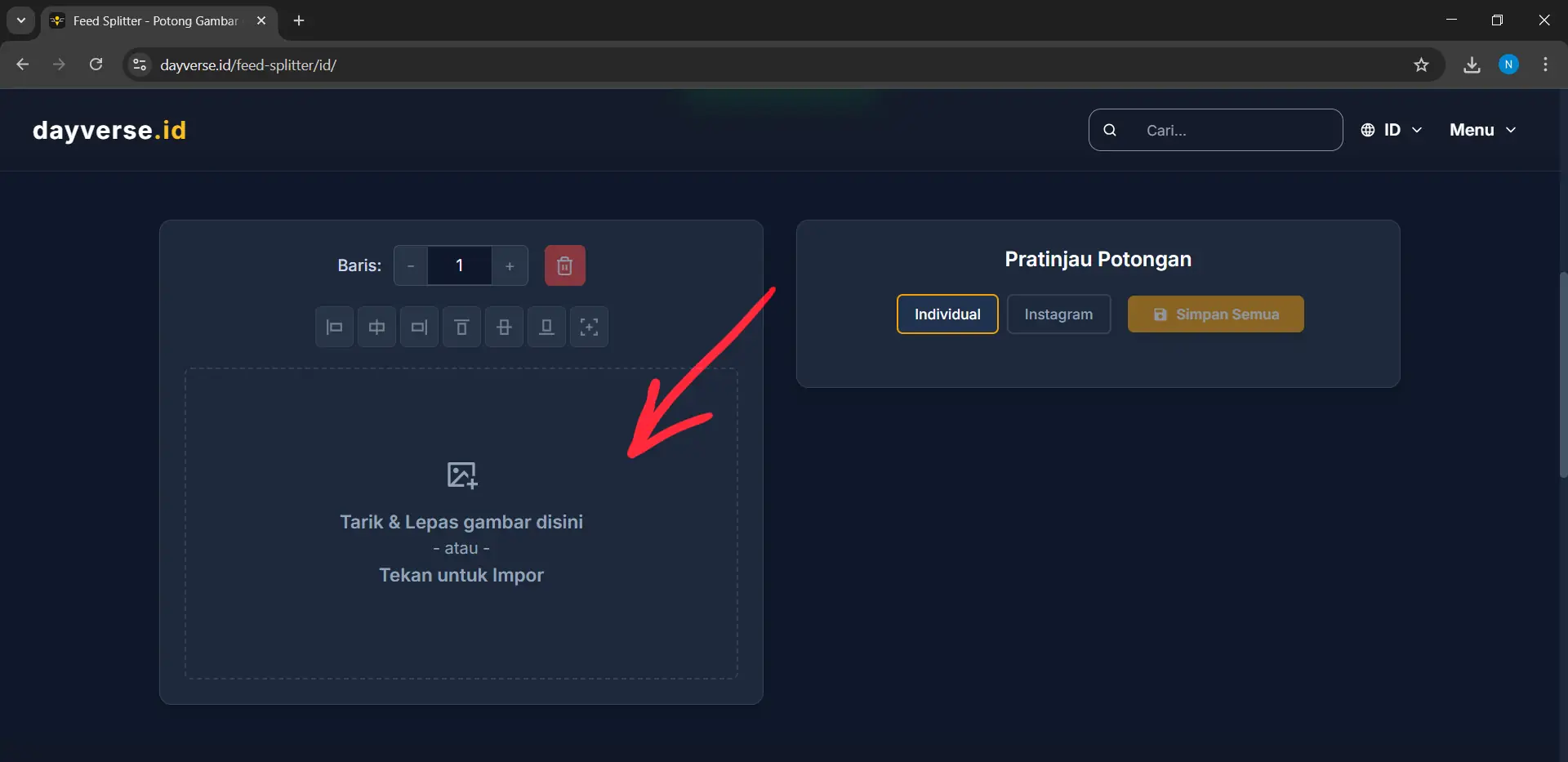
Langkah selanjutnya adalah menambahkan foto. Klik atau seret foto beresolusi tinggi yang ingin kamu potong. Pilih foto terbaik yang ingin kamu jadikan puzzle feed.
-
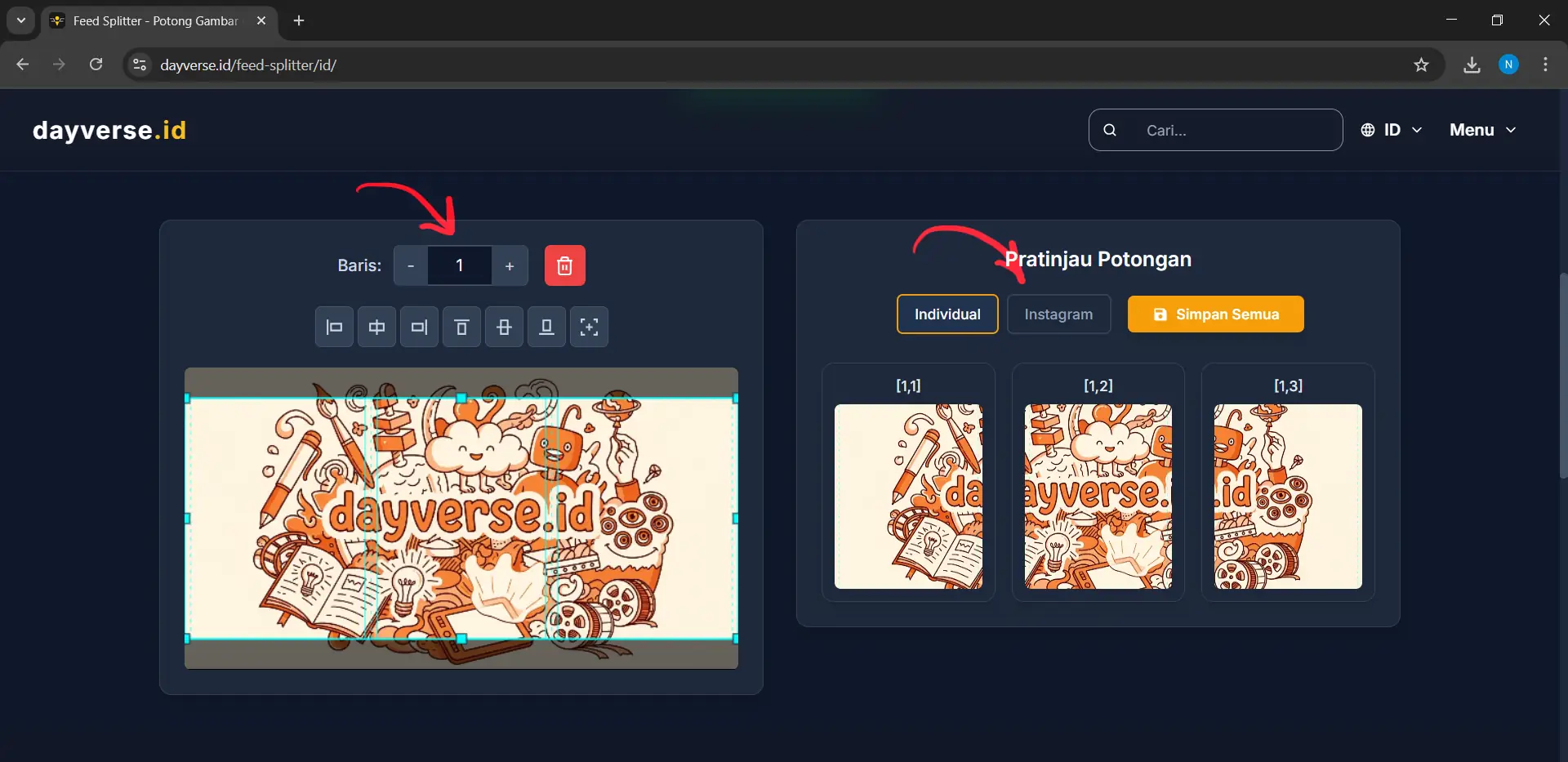
Setelah gambarmu dimuat, kamu akan melihat grid atau jaringan kotak di atas gambar tersebut. Pada tahap ini, kamu perlu menyesuaikan area potong. Atur posisi gambar agar grid berada tepat di area yang ingin kamu tampilkan. Kamu juga dapat menambahkan baris jika ingin gambar terbagi menjadi lebih banyak bagian. Pastikan semua elemen penting berada dalam area potong.
-
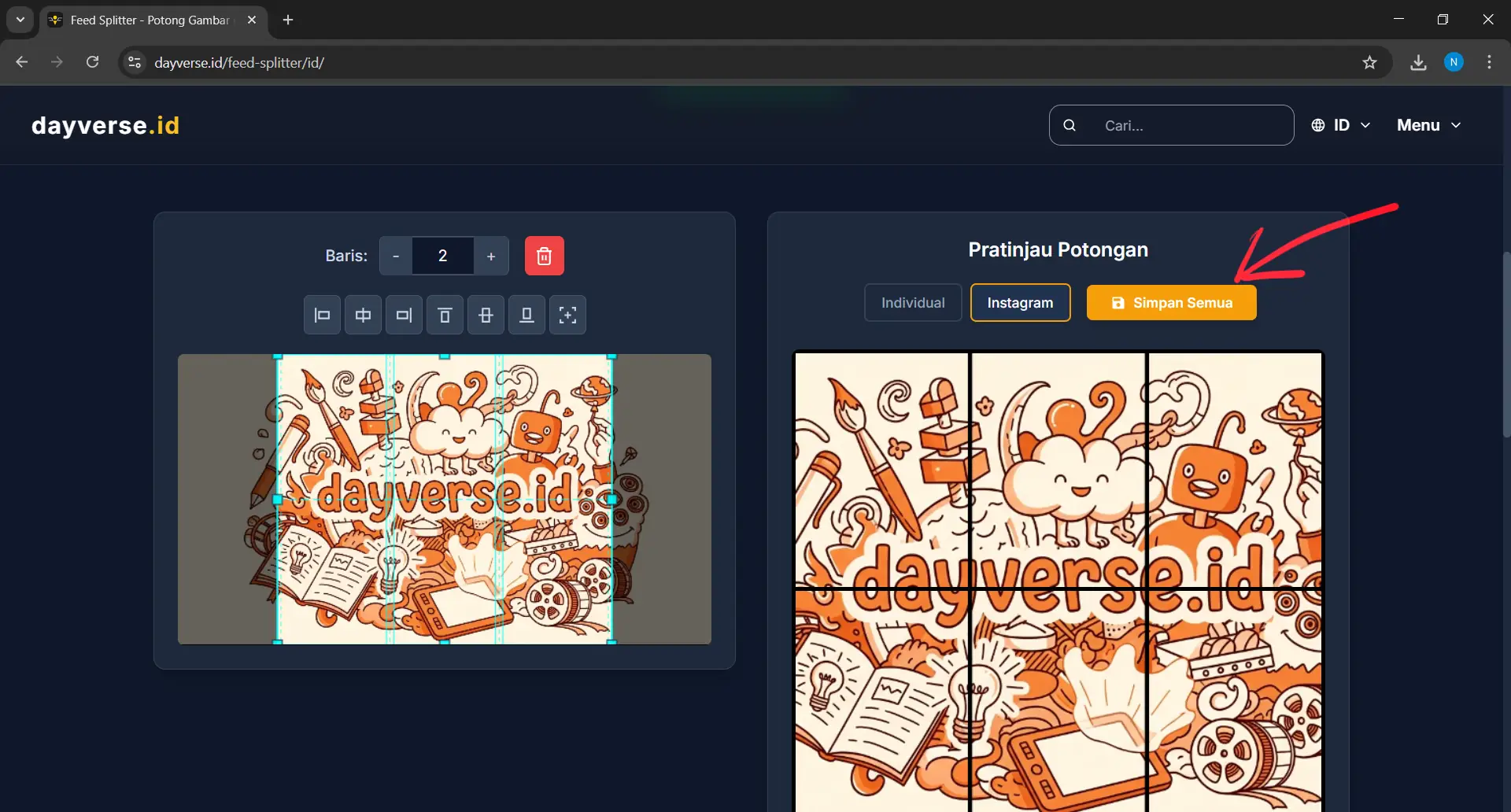
Jika kamu ingin melihat bagaimana potongan tersebut akan tampil di profil Instagrammu nantinya, klik tombol Pratinjau Instagram. Fitur ini sangat berguna untuk memastikan susunannya sudah rapi dan tersambung dengan benar sebelum kamu menyimpannya.
-
Ketika sudah puas dengan tampilan pratinjau, klik Simpan Semua. Perlu diperhatikan bahwa beberapa browser mungkin akan meminta izin untuk mengunduh banyak file sekaligus karena fitur ini menghasilkan beberapa gambar secara bersamaan. Izinkan saja jika muncul pertanyaan tersebut.
Cara Mengupload Gambar ke Instagram dengan Urutan yang Benar
Setelah semua gambar tersimpan di perangkatmu, langkah terakhir adalah menguploadnya ke Instagram. Ini adalah bagian yang paling krusial karena urutan upload harus terbalik agar tampilannya di feedmu menjadi benar.
Alat pemotong akan memberikan penamaan file dengan format [baris, kolom], misalnya [1, 1], [2, 3], dan seterusnya.
Urutan upload yang harus kamu ikuti dimulai dari file dengan angka tertinggi. Dalam contoh ini, kita menggunakan grid 2 baris kali 3 kolom, jadi angka tertingginya adalah [2, 3]. Mulai dengan mengupload gambar [2, 3] terlebih dahulu. Ini adalah gambar paling kanan bawah dari gridmu. 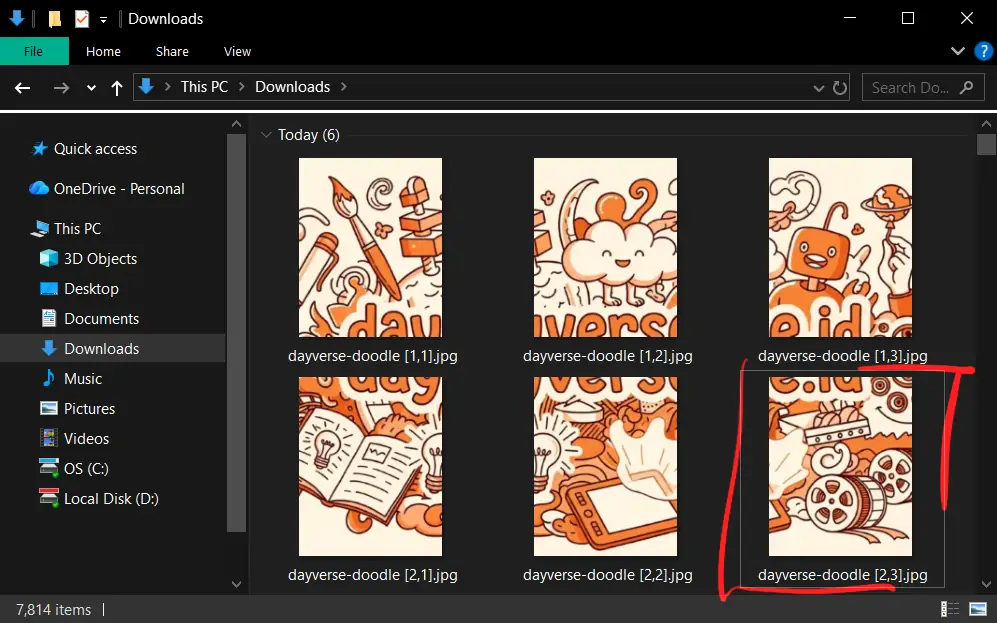
Lanjutkan secara berurutan dengan bergerak dari kanan ke kiri pada setiap baris, kemudian dari bawah ke atas. Setelah [2, 3], upload [2, 2], lalu [2, 1]. Setelah selesai dengan baris bawah, naik ke baris atas. Upload [1, 3], kemudian [1, 2], dan terakhir [1, 1] yang merupakan gambar paling kiri atas.
Catatan: Jika kamu menggunakan ukuran grid yang berbeda, misalnya hanya 1 baris kali 3 kolom, maka angka tertingginya adalah [1, 3], dan kamu harus mulai mengupload dari file tersebut terlebih dahulu.
Jika kamu mengikuti urutan ini dengan teliti, feed Instagrammu akan tampil dengan susunan yang tersambung sempurna dan terlihat profesional.
Penutup
Dengan menggunakan pemotong gambar khusus yang telah disesuaikan dengan rasio terbaru Instagram 4:5 dan area aman (safe area) 2:3, kerumitan dalam membuat puzzle feed kini hilang sepenuhnya. Kamu tidak perlu lagi khawatir gambar akan terpotong secara tidak tepat atau susunan feed menjadi berantakan. Selamat berkreasi, dan semoga feed Instagrammu semakin memukau di tahun 2025.