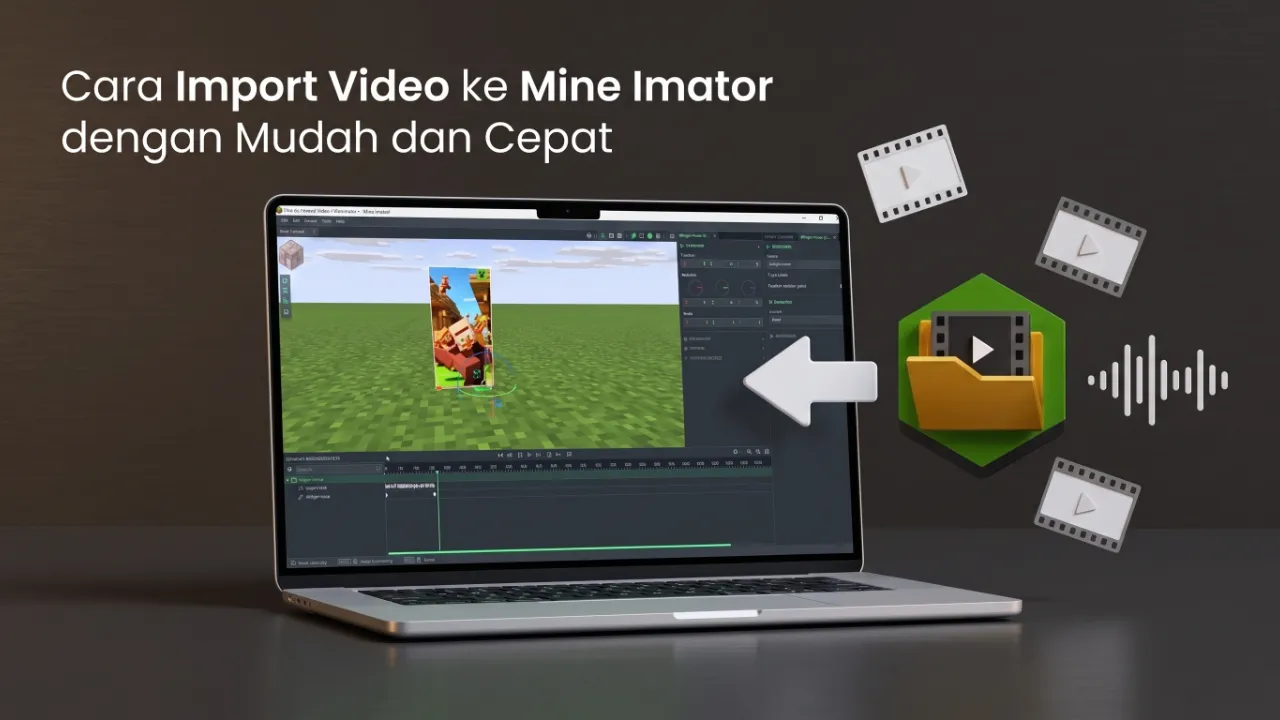
Memasukkan video ke dalam proyek animasi Mine-imator sering kali dianggap sulit karena keterbatasan fitur bawaan aplikasi ini. Umumnya, metode lain yang tersebar di internet mengharuskan Anda melakukan konversi video ke gambar secara manual, mengimpor gambar satu per satu, hingga mengatur keyframe secara manual—proses yang sangat melelahkan dan memakan waktu.
Namun, sekarang Anda bisa menerapkan cara import video ke Mine-imator dengan jauh lebih mudah dan praktis. Alat ini bekerja secara otomatis sehingga Anda tidak perlu lagi melakukan konversi manual, mengimpor gambar satu per satu, atau menyusun keyframe secara manual. Bahkan, cara impor ini sangat otomatis hingga dapat menyertakan audio secara langsung saat proses impor dilakukan.
Metode ini sangat berguna untuk membuat animasi layar televisi, monitor komputer, atau papan iklan di dalam dunia Minecraft agar terlihat jauh lebih hidup. Selain itu, cara ini juga sangat membantu animator yang ingin meniru (tracing) atau mengikuti gerakan tari (dance movement), di mana video referensi gerakan dapat dipantau langsung di viewport yang sama agar lebih mudah diselaraskan (sync). Anda juga bisa menggunakannya sekadar untuk menambahkan efek visual (visual effect).
Langkah Praktis Cara Import Video ke Mine Imator
Sebelum memulai, pastikan Anda sudah menyiapkan berkas video yang ingin dimasukkan ke dalam animasi. Setelah itu, ikuti langkah demi langkah di bawah ini secara berurutan.
-
Membuka Alat Bantu
Kunjungi alat konversi berbasis web gratis bernama Mine-imator Video Importer melalui tombol di bawah ini, lalu klik tombol bertuliskan Launch untuk masuk ke halaman area kerja utama. -
Mengunggah Berkas Video
Klik tombol Browse untuk mencari berkas video di dalam penyimpanan komputer Anda, atau langsung tarik dan lepaskan berkas video tersebut ke bagian tengah layar peramban Anda.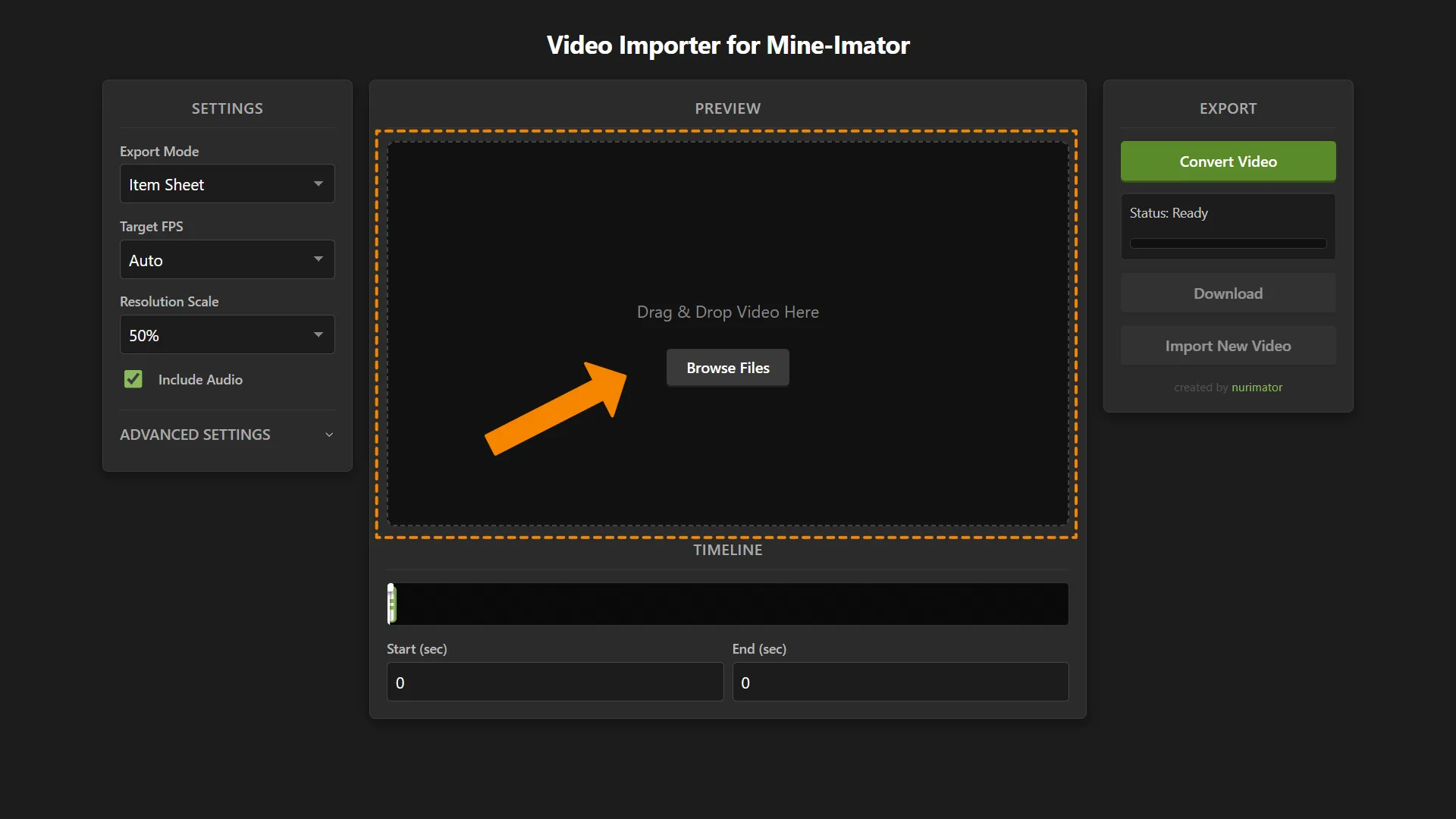
-
Menyesuaikan Durasi Video (Opsional)
Setelah video terunggah, pratinjau akan muncul. Jika durasi video terlalu panjang, potong durasinya dengan menggeser bilah pengatur waktu di bagian bawah atau masukkan angka durasi secara manual sesuai kebutuhan.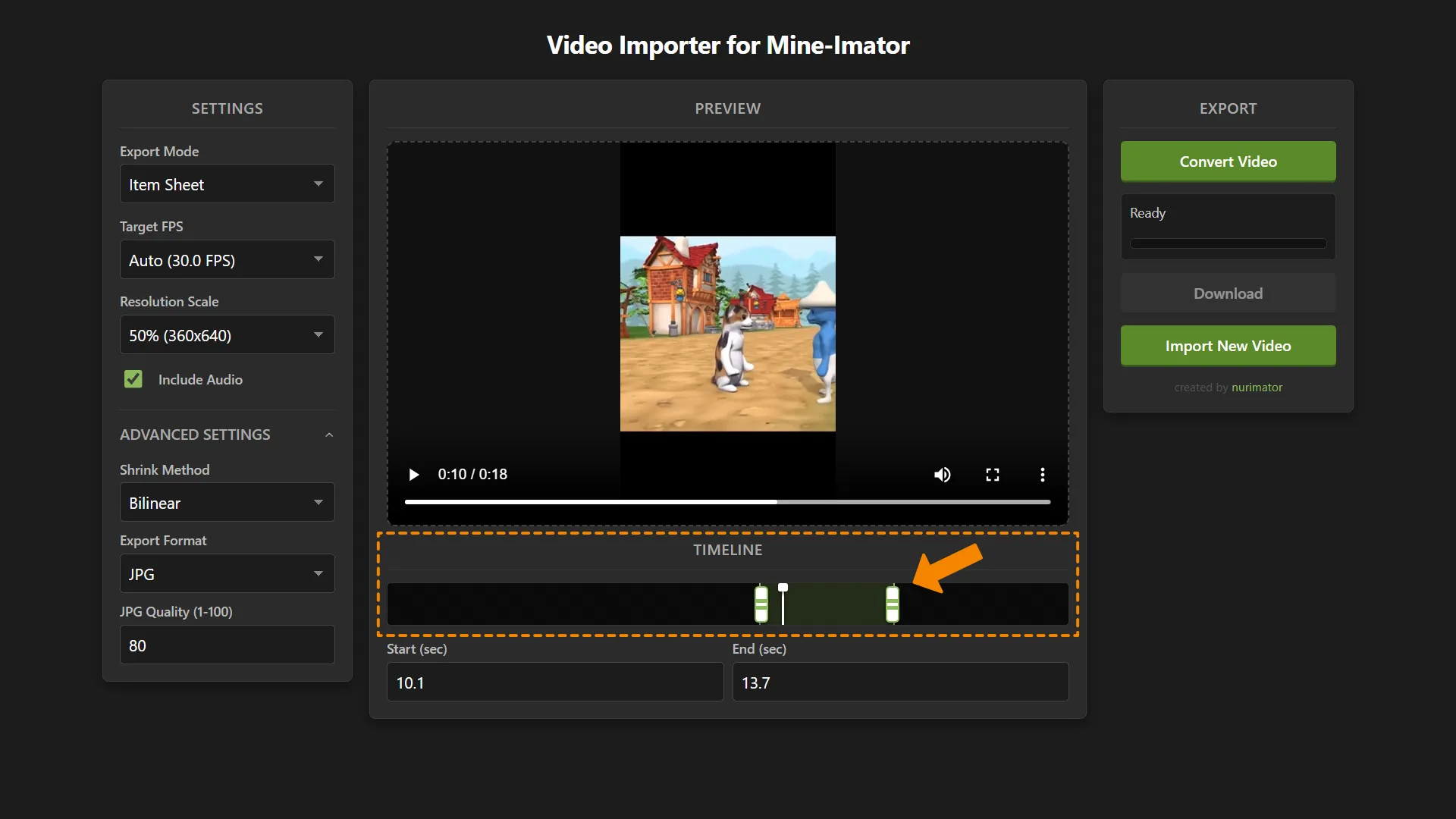
-
Melakukan Konversi & Mengunduh Hasil
Klik tombol Convert Video, tunggu proses pemrosesan sejenak, lalu klik tombol Download untuk mendapatkan berkas arsip zip hasil konversi.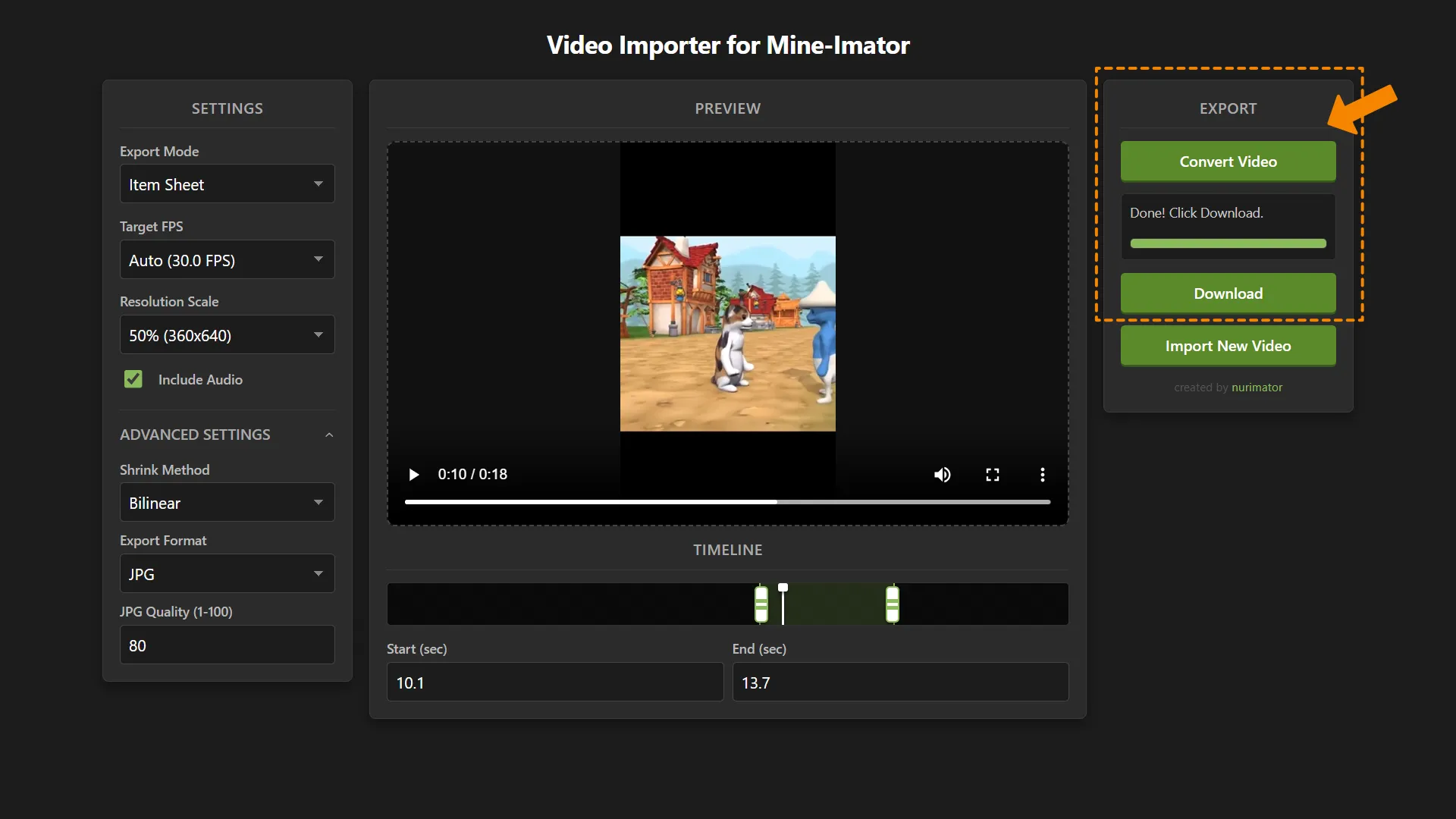
-
Mengekstrak Berkas Zip
Ekstrak berkas zip yang sudah Anda unduh. Di dalam folder hasil ekstraksi, Anda akan menemukan beberapa berkas utama, yaitu berkas suara berformat audio, berkas objek berformat miobject, serta gambar. -
Mengimpor ke Aplikasi Mine-imator
Proses memasukkan berkas ini disesuaikan dengan versi aplikasi yang Anda gunakan:- Mine-imator Versi Terbaru (2.0 ke atas)
Buka proyek animasi Anda, lalu seret berkas berformatmiobjecthasil ekstraksi tadi langsung ke dalam jendela kerja utama aplikasi. - Mine-imator Versi Klasik (1.2.6 - 1.2.9)
Klik tombol Import pada menu bar bagian atas aplikasi, lalu cari dan pilih berkas berakhiranmiobjectdari folder penyimpanan Anda.
- Mine-imator Versi Terbaru (2.0 ke atas)
Setelah objek masuk, video tersebut akan langsung terputar secara otomatis sebagai objek datar di dalam dunia animasi Anda. Langkah terakhir adalah menyesuaikan letak, ukuran, serta sudut kemiringannya sesuai dengan kebutuhan proyek animasi Anda.
Menyesuaikan Pengaturan Ekspor Video (Opsional)
Sebenarnya, pengaturan bawaan (default) dari alat konversi ini biasanya sudah sangat cukup untuk kebutuhan umum. Namun, jika Anda ingin melakukan penyesuaian lebih lanjut untuk mengoptimalkan kinerja atau tampilan, berikut adalah penjelasan mengenai pengaturan yang tersedia:
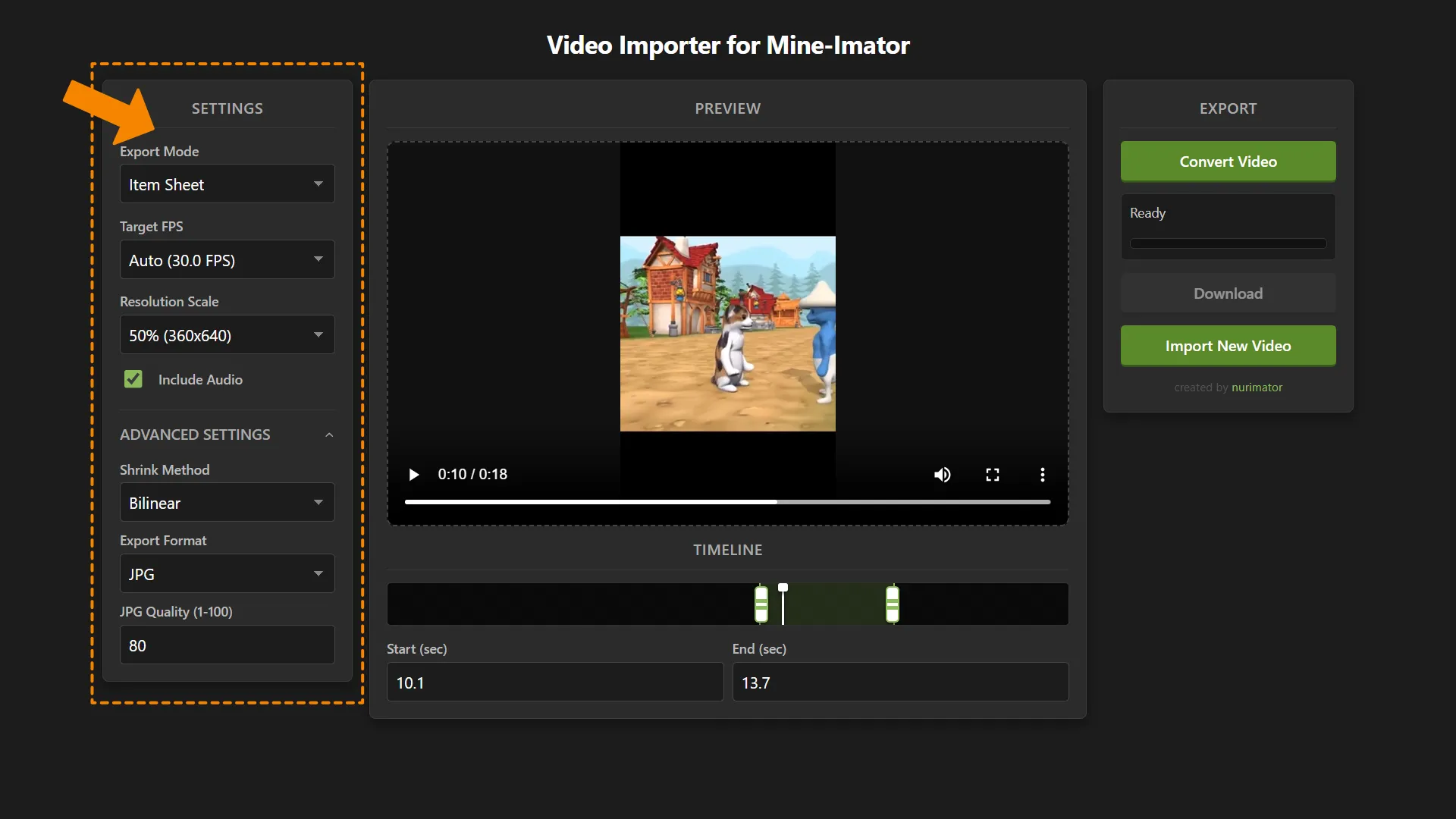
- Memilih Mode Ekspor
Pada opsi ekspor mode, Anda akan menemukan pilihan itemsheet dan image sequence. Mode itemsheet akan menyatukan seluruh frame video menjadi satu gambar besar, sementara mode image sequence akan memecah video menjadi ratusan gambar terpisah. Sangat disarankan untuk memilih mode itemsheet karena jauh lebih praktis dan tidak memenuhi folder proyek Anda dengan ribuan berkas sampah. - Mengatur Target FPS
Opsi target FPS menentukan seberapa mulus gerakan video. Hindari mengatur angka FPS terlalu tinggi karena jika menggunakan mode itemsheet, jumlah bingkai (frame) yang terlalu banyak akan membuat ukuran gambar hasil konversi menjadi sangat besar dan memicu lag. - Mengatur Resolusi
Sama halnya dengan FPS, sangat disarankan untuk menurunkan resolusi ke angka sekitar lima puluh persen. Resolusi yang terlalu tinggi pada mode itemsheet juga akan membuat resolusi gambar gabungan melampaui batas kemampuan pemrosesan dan menyebabkan aplikasi menjadi lambat (lag). - Menyertakan Suara Asli Video
Jika video Anda memiliki audio yang ingin dimasukkan ke dalam animasi, berikan tanda centang pada kotak include audio agar sistem mengekstrak suara tersebut ke dalam berkas terpisah secara otomatis. - Pengaturan Tingkat Lanjut (Advanced Settings)
Meskipun disarankan untuk membiarkan pengaturan bawaan pada menu Advanced Settings jika Anda belum memahami aspek teknis pengkodean gambar, menu ini menawarkan beberapa kontrol ekstra berikut:- Shrink Method
Menentukan bagaimana piksel berperilaku saat resolusi diturunkan (misalnya ke 50%). Pilihan Nearest Neighbor memberikan hasil gambar yang patah-patah (pixelated) yang cocok dengan gaya piksel khas Minecraft, sedangkan Bilinear & Bicubic menghasilkan gambar yang lebih halus. - Output Image Format
Menyediakan pilihan format gambar keluaran, yaitu PNG dan JPG. - JPG Quality
Jika Anda memilih format JPG, opsi pengaturan kualitas tambahan akan muncul untuk menyeimbangkan kualitas visual dan ukuran berkas gambar.
- Shrink Method
Pertanyaan yang Sering Diajukan (FAQ)
- Mengapa video menjadi layar hitam atau gagal diekspor?
Pastikan peramban (browser) yang Anda gunakan sudah mendukung WebCodecs API, karena alat konversi berbasis web kami menggunakan API tersebut untuk memproses video secara lokal di peramban Anda. Hampir semua peramban populer versi terbaru (seperti Google Chrome, Microsoft Edge, Firefox(desktop), atau Safari) sudah mendukung fitur ini secara penuh. - Mengapa Mine-imator mengalami lag atau crash saat mengimpor berkas .miobject?
Hal ini biasanya disebabkan oleh ukuran gambar hasil konversi yang terlalu besar untuk diproses oleh RAM atau kartu grafis komputer Anda. Sebagai langkah awal, cobalah menurunkan resolusi video, target FPS, atau memotong durasi video. Namun, jika proyek Anda benar-benar membutuhkan video berdurasi panjang dengan resolusi dan FPS tinggi, ubahlah mode ekspornya ke Image Sequence agar komputer tidak terbebani oleh satu file gambar berukuran raksasa.
Kesimpulan
Menerapkan cara import video ke Mine-imator kini jauh lebih praktis dengan bantuan alat konversi berbasis web. Melalui langkah sederhana mulai dari mengunggah video, menyesuaikan durasi serta resolusi, hingga memasukkan berkas akhir berformat miobject, Anda dapat menghidupkan berbagai elemen layar di dalam dunia animasi Minecraft Anda dengan sangat mulus di berbagai versi aplikasi pilihan Anda.